
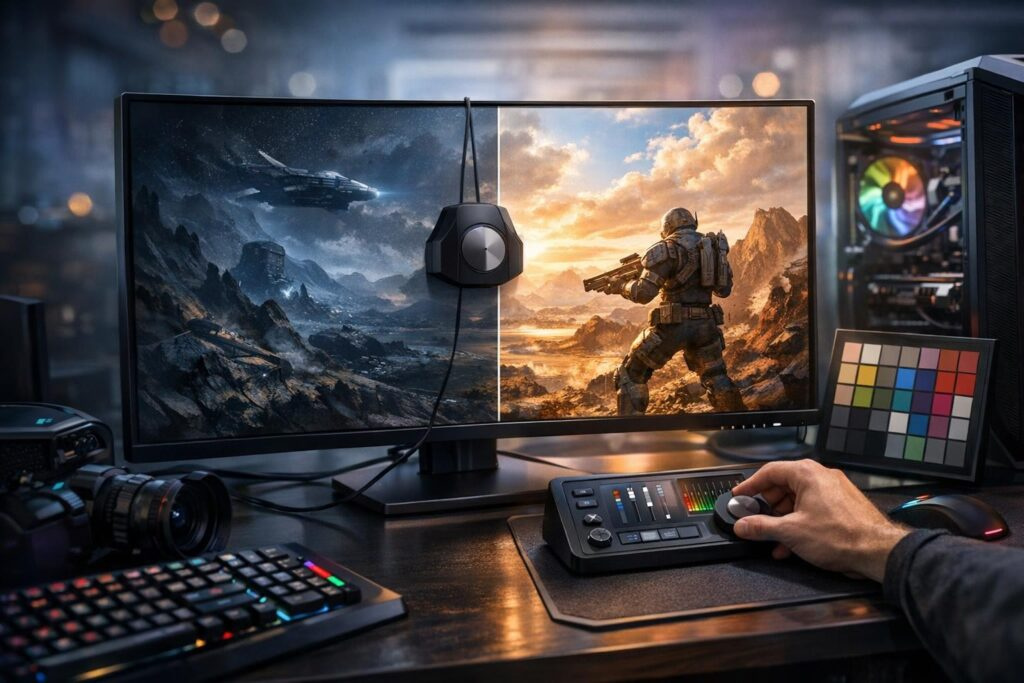
Слушай, друг-геймер! Если ты серьёзно настроен доминировать в соревновательных шутерах, авиасимуляторах или любых визуально требовательных играх, тебе нужно перестать полагаться на заводские настройки монитора. Большинство дисплеев поставляются с конфигурациями, которые выглядят эффектно в магазинах, но совершенно убивают твою видимость в игре. Мы говорим о размытых тенях, пересвеченных светлых участках и упущенных критических деталях, которые могут стать разницей между обнаружением врага первым или респауном в базовом лагере.
Секретное оружие? Правильная калибровка яркости, контрастности и настроек гаммы. Эти три столпа конфигурации дисплея напрямую влияют на то, насколько хорошо ты можешь различать объекты в тёмных углах, замечать движение на сложных фонах и поддерживать визуальную чёткость во время интенсивных игровых сессий. Давай глубоко погрузимся в преобразование твоего монитора из обузы в конкурентное преимущество.
Понимание святой троицы настроек дисплея
Прежде чем мы начнём настраивать значения, тебе нужно понять, что на самом деле делает каждая настройка с твоим дисплеем. Это не просто техническая абракадабра — знание этих основ помогает принимать обоснованные решения, а не случайно двигать ползунки.
Яркость: контроллер деталей в тенях
Несмотря на название, яркость на самом деле не делает экран ярче в том смысле, как ты думаешь. На самом деле она контролирует уровень чёрного — по сути, насколько тёмными выглядят самые тёмные участки. Установи её слишком низко, и всё превратится в мутный беспорядок, где чёрные области сливаются вместе. Задери слишком высоко, и твои чёрные тона превратятся в серые, разрушая контрастность и делая изображение размытым.
Для игровых целей тебе нужна яркость, установленная так, чтобы ты едва мог различать детали в теневых областях, не превращая чёрное в мутно-серое. Эта золотая середина даёт максимальную видимость в тёмных игровых окружениях при сохранении правильной контрастности.
Контрастность: мастер точки белого
Контрастность контролирует точку белого и общий диапазон между самыми тёмными и самыми яркими пикселями. Думай о ней как о диапазоне между чёрным и белым. Более высокая контрастность создаёт более драматичные различия между светлыми и тёмными областями, в то время как более низкие настройки производят более плоское, более однородное изображение.
Опасная зона здесь — это обрезка, когда ты поднимаешь контрастность настолько высоко, что яркие детали сливаются в чисто белые пятна. Тебе нужна максимальная разделённость без потери деталей в светлых участках, что особенно важно для обнаружения вспышек выстрелов, взрывов или отражений, сигнализирующих о позициях врагов.
Гамма: кривая видимости, меняющая правила игры
Гамма — самая неправильно понимаемая, но при этом мощная настройка для игр. Она контролирует кривую яркости между чёрным и белым — по сути, перераспределяя яркость по тональному диапазону без касания интенсивности подсветки. Более низкие значения гаммы осветляют средние тона и тени, делая тёмные области более видимыми. Более высокая гамма углубляет тени для более драматичной контрастности.
Стандартная гамма находится на уровне 2.2 для большинства ПК-дисплеев, но это не догма. Настройка гаммы в зависимости от освещения комнаты и типа игры может драматически улучшить твою способность замечать цели. Здесь ты найдёшь своё конкурентное преимущество.
Пошаговый процесс калибровки для максимальной игровой производительности
Теперь, когда ты понимаешь, что настраиваешь, давай правильно настроим твой монитор. Возьми калибровочный паттерн — сайты вроде Lagom LCD или Eizo Monitor Test предлагают бесплатные инструменты, которые отлично работают для этой цели.
Шаг первый: сброс на нейтральную территорию
Начни с установки как яркости, так и контрастности на 50 процентов. Это даст тебе нейтральную базовую линию. Большинство заводских настроек установлены значительно выше, что вызывает напряжение глаз и на самом деле снижает способность воспринимать детали во время длительных игровых сессий.
Шаг второй: настрой яркость
Открой тестовый паттерн яркости, показывающий пронумерованные полосы от чёрного до тёмно-серого. Настрой ползунок яркости, пока внешняя полоса едва не исчезнет в фоне, в то время как внутренние полосы остаются слабо видимыми. Ты должен быть способен различить между полосами, не превращая чёрные в серые.
- Слишком низко: несколько полос сливаются в сплошной чёрный
- Слишком высоко: чёрные полосы выглядят явно серыми
- В самый раз: тонкое различие между самыми тёмными полосами
Шаг третий: оптимизируй контрастность
Переключись на тестовый паттерн контрастности с полосами от белого до светло-серого. Увеличивай контрастность, пока не сможешь чётко видеть все полосы, затем немного снизь, когда самые яркие полосы начнут сливаться. Большинство игровых мониторов работают лучше всего при контрастности между 40 и 70 процентами, хотя это зависит от технологии панели.
Шаг четвёртый: тонкая настройка гаммы для твоего окружения
Здесь личные предпочтения встречаются с факторами окружающей среды. Начни с гаммы 2.2 и оценивай в зависимости от освещения комнаты и типа игры.
| Окружение | Рекомендуемая гамма | Лучше всего для |
|---|---|---|
| Яркая комната / дневной свет | 1.8 — 2.0 | Видимость теней в соревновательных играх |
| Тусклое освещение | 2.2 — 2.4 | Сбалансированная детализация по тональному диапазону |
| Тёмная комната | 2.4 — 2.6 | Кинематографическая глубина и погружение |
| Авиасимуляторы (DCS, IL-2) | 2.0 — 2.2 | Обнаружение далёких самолётов |
Шаг пятый: тест в реальных игровых сценариях
Загрузи свою основную игру и посети области со сложным освещением — тёмные коридоры, густые тени, яркие уличные сцены. Можешь ли ты различать детали в тенях без пересвечивания светлых участков? Можешь ли ты заметить движение в более тёмных областях? Настраивай постепенно, пока не достигнешь оптимальной видимости во всех условиях освещения.
Стратегии оптимизации для конкретных игр
Различные игровые жанры выигрывают от различных подходов. Хоррор-игра требует других настроек, чем соревновательный шутер или авиасимулятор.
Соревновательные шутеры и королевские битвы
Для игр, где быстрое обнаружение врагов имеет наибольшее значение, смещайся в сторону более низких значений гаммы около 1.8 до 2.0. Это поднимает тени и затрудняет противникам прятаться в тёмных углах. Совмести это с умеренной контрастностью около 50-60 процентов для сохранения деталей светлых участков для вспышек выстрелов и элементов интерфейса.
Авиасимуляторы и боевая техника
Игры вроде DCS World и IL-2 Sturmovik требуют обнаружения маленьких объектов на расстоянии на сложных фонах. Гамма около 2.0 со слегка повышенной контрастностью помогает различать силуэты самолётов. Яркость должна быть установлена консервативно, чтобы предотвратить размытие приборов кабины при сохранении видимости снаружи.
ММОРПГ и игры с открытым миром
Эти игры содержат разнообразные сценарии освещения от глубоких подземелий до ярких открытых зон. Стандартная гамма 2.2 со сбалансированной яркостью и контрастностью обеспечивает универсальность. Тебе нужны настройки, которые не требуют постоянной корректировки при перемещении между окружениями.
Продвинутые советы для элитной видимости
Как только ты освоил основы, эти доработки могут продвинуть производительность твоего дисплея ещё дальше.
Отключи функции улучшения изображения
Отключи динамическую контрастность, адаптивную яркость, фильтры резкости и усилители яркости цветов. Они могут выглядеть впечатляюще изначально, но вносят непоследовательность и фактически могут снизить твою способность отслеживать быстрое движение или замечать тонкие детали.
Учитывай технологию твоего дисплея
OLED-панели могут работать с более низкими значениями гаммы, поскольку они производят истинный чёрный без засветки подсветки. IPS-панели могут потребовать слегка более высокой гаммы для компенсации их естественно более низких коэффициентов контрастности. TN-панели часто выигрывают от усиленной контрастности для преодоления их ограниченных углов обзора.
Учитывай изменения освещения комнаты
Твои идеальные настройки будут меняться между дневными и ночными игровыми сессиями. Многие мониторы позволяют сохранять несколько пресетов — создай отдельные профили для различных условий освещения и переключайся между ними по необходимости, вместо постоянной перенастройки.
Профессиональный совет: после калибровки сделай скриншоты OSD-настроек твоего монитора. Это позволит тебе быстро восстановить идеальную конфигурацию, если настройки сбросятся или кто-то другой воспользуется твоим ПК.
Распространённые ошибки калибровки, которых следует избегать
Даже опытные геймеры попадают в эти ловушки при настройке параметров дисплея.
- Выкручивание всего на максимум, думая, что больше равно лучше
- Калибровка в условиях освещения, отличных от твоей реальной игровой среды
- Забывание о том, что внутриигровые ползунки яркости взаимодействуют с настройками монитора
- Сравнение своего дисплея с чужим без учёта различий панелей
- Выполнение нескольких настроек одновременно вместо изменения одной переменной за раз
- Доверие заводским пресетам «игрового режима» без проверки
Поддержание калибровки со временем
Характеристики дисплея смещаются со временем по мере старения подсветки и изменения свойств панели. Проверяй свою калибровку каждые несколько месяцев, особенно если ты замечаешь, что цвета выглядят по-другому или детали становится труднее различать. Быстрая пятиминутная проверка с тестовыми паттернами гарантирует, что ты поддерживаешь оптимальную производительность.
Твой дисплей — это твоё окно в игровой мир. Правильная калибровка превращает его из простого устройства вывода в соревновательный инструмент, дающий тебе ощутимые преимущества. Разница между заводскими настройками и правильно откалиброванным дисплеем может буквально стать разницей между тем, чтобы увидеть вражеского снайпера первым или стать его следующей жертвой.
Потрать тридцать минут на правильную настройку этих параметров, и ты будешь получать выгоду от улучшенной видимости тысячи часов игры впереди. Твои глаза будут тебе благодарны, твой коэффициент убийств/смертей улучшится, и ты будешь удивляться, как ты вообще терпел эти ужасные заводские настройки по умолчанию.
Часто задаваемые вопросы
Следует ли мне использовать разные настройки для разных игр?
Хотя одна хорошо сбалансированная конфигурация работает для большинства игр, соревновательные шутеры могут выиграть от слегка пониженной гаммы для видимости теней, в то время как кинематографичные однопользовательские игры выглядят лучше с более высокой гаммой для драматической контрастности. Большинство геймеров добивается успеха с одним оптимизированным профилем и небольшими внутриигровыми настройками яркости.
Как HDR влияет на эти рекомендации по калибровке?
Игры с поддержкой HDR обходят большинство элементов управления яркостью и контрастностью монитора, используя собственное тональное отображение. Для HDR-контента сосредоточься на специфических для HDR настройках твоего монитора и внутриигровых инструментах калибровки HDR. Сохраняй отдельные SDR-профили для игр без HDR.
Повредит ли снижение яркости моему монитору или сократит его срок службы?
На самом деле наоборот — работа на более низкой яркости значительно продлевает срок службы подсветки. Заводские настройки часто запускают дисплеи на 80-100 процентах яркости, что ускоряет старение. Правильно откалиброванная яркость около 50-70 процентов и улучшает качество изображения, и продлевает полезный срок службы твоего монитора.
Нужно ли мне дорогое калибровочное оборудование для игр?
Профессиональные колориметры помогают достичь идеальной цветовой точности для творческой работы, но для игровой видимости визуальная калибровка с использованием тестовых паттернов даёт отличные результаты. Сэкономь свои деньги на лучший монитор, а не на калибровочное оборудование, если ты также не занимаешься работой, критичной к цвету.
Мой монитор не имеет элементов управления гаммой — что мне делать?
Многие мониторы лишены прямой настройки гаммы в их OSD. Ты можешь настроить гамму через панель управления своей видеокарты (Панель управления NVIDIA или настройки AMD Radeon) или параметры управления цветом Windows. Это достигает результатов, аналогичных настройке гаммы на уровне монитора.
Может ли неправильная калибровка вызывать напряжение глаз или головные боли?
Абсолютно. Чрезмерно высокая яркость является основной причиной цифрового напряжения глаз. Неправильная контрастность и гамма могут заставить твои глаза работать усерднее, чтобы различать детали. Правильная калибровка не только улучшает видимость, но и значительно снижает усталость во время длительных игровых сессий.