
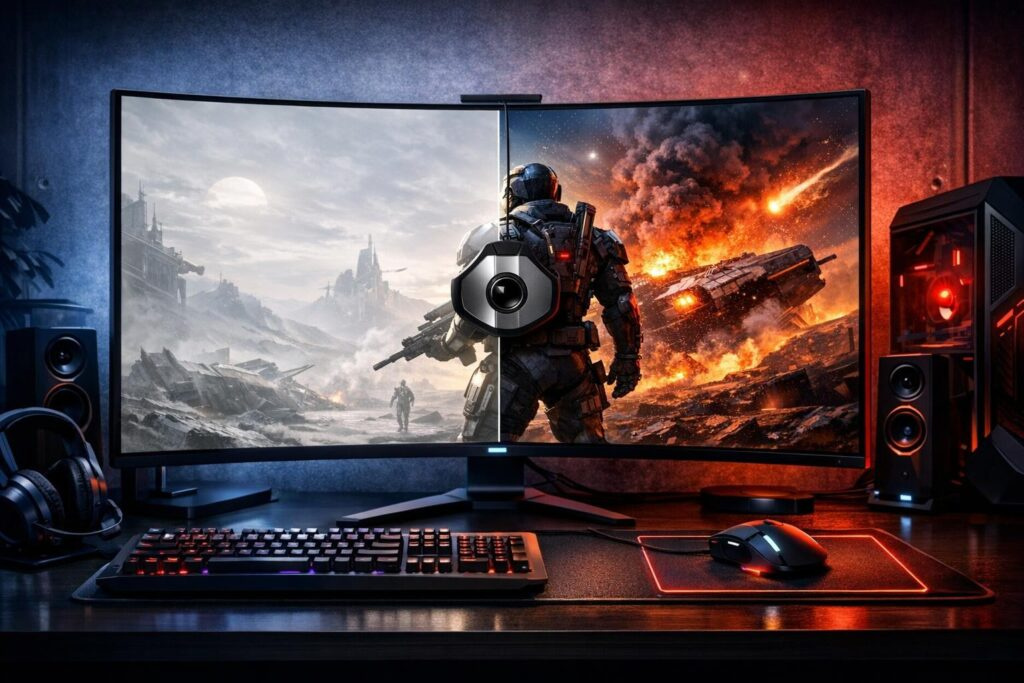
Представьте себе: вы погружены в напряжённый матч Valorant или исследуете неоновые улицы Найт-Сити, но что-то не так. Цвета выглядят блёклыми, враги сливаются с тенями, и вы щуритесь, пытаясь разглядеть цели в тёмных углах. Если это звучит знакомо, вашему игровому монитору, вероятно, требуется правильная калибровка. Правильно настроенная калибровка игрового монитора может преобразить ваш визуальный опыт, обеспечив более чёткое изображение, точные цвета и то конкурентное преимущество, которого вам не хватало.
Хорошая новость? Вам не нужно дорогостоящее оборудование или степень в области цветоведения для достижения выдающихся результатов. Всего за 20-30 минут и при правильном подходе вы можете раскрыть истинный потенциал своего монитора, используя простые техники, которые дают результаты профессионального уровня. Давайте погрузимся в это простое руководство, которое позволит вам увидеть игры такими, какими их задумывали разработчики.
Подготовка вашей системы: важность основы
Прежде чем касаться каких-либо настроек, правильная подготовка имеет огромное значение. Думайте об этом как о разминке перед соревновательным матчем – если пропустить её, вы уже в невыгодном положении.
Необходимые подготовительные шаги
- Прогрейте дисплей: Включите монитор и дайте ему поработать не менее 20-30 минут перед началом калибровки. LCD-панелям требуется время, чтобы достичь оптимальной рабочей температуры для стабильной работы
- Обновите графические драйверы: Загрузите последние драйверы от NVIDIA, AMD или Intel. Устаревшие драйверы могут вызывать проблемы с точностью цветопередачи и сбои в производительности, которые никакая калибровка не исправит
- Установите родное разрешение: Всегда используйте родное разрешение вашего монитора (например, 1920×1080, 2560×1440 или 3840×2160) через панель управления графикой. Неродные разрешения создают артефакты масштабирования, которые ухудшают качество изображения
- Контролируйте освещение: Создайте умеренное, постоянное окружающее освещение в вашем игровом пространстве. Избегайте прямого солнечного света или ярких ламп, отражающихся от экрана, так как они мешают точному восприятию цвета
- Расположитесь правильно: Сидите прямо перед монитором на уровне глаз, примерно на расстоянии вытянутой руки. Угол обзора сильно влияет на точность цветопередачи, особенно на TN-панелях
Эти предварительные шаги создают стабильную базу для калибровки монитора для игр, гарантируя, что ваши настройки действительно улучшают то, что вы видите, а не компенсируют факторы окружающей среды.
Быстрая калибровка с помощью встроенных системных инструментов
И Windows, и macOS включают удивительно эффективные мастера калибровки, которые проведут вас через базовые настройки. Эти инструменты не сравнятся с результатами профессионального колориметра, но они доведут вас на 80% пути всего за пять минут.
Процесс калибровки Windows
Откройте меню «Пуск» и найдите «Калибровка цветов экрана» или перейдите через Параметры > Дисплей > Дополнительные параметры дисплея > Калибровка цветов. Мастер проведёт вас через три ключевые настройки:
- Коррекция гаммы: Настройте так, чтобы центральные точки в каждом круге почти исчезали на фоне. Это обеспечивает плавные переходы в серой шкале без полос
- Настройка яркости: Установите яркость так, чтобы вы могли различить рубашку от костюма на образце изображения, при этом X едва видна
- Настройка контрастности: Увеличьте контрастность, пока не увидите пуговицы и складки на белой рубашке без потери деталей на фоне
Калибровка цвета macOS
Пользователи Mac могут получить доступ к калибровке через Системные настройки > Мониторы > вкладка Цвет > кнопка Калибровать. Ассистент калибровки дисплея предоставляет аналогичное руководство с типичным для Apple удобным подходом, настраивая белую точку, цветовой отклик и значения гаммы.
После завершения системной калибровки перейдите к панели управления вашей видеокарты. Для пользователей NVIDIA щёлкните правой кнопкой мыши на рабочем столе и выберите Панель управления NVIDIA, затем перейдите к «Регулировка параметров цвета рабочего стола». Здесь вы можете тонко настроить цифровую насыщенность, контрастность и применить цветовые профили ICC, если производитель вашего монитора их предоставляет.
Расширенные настройки через экранное меню монитора
Теперь начинается настоящее волшебство. Экранное меню вашего монитора содержит мощные настройки, которые значительно влияют на игровую производительность и качество изображения. Возьмите руководство к монитору (или найдите его онлайн) и давайте оптимизируем эти критические параметры.
Основные настройки изображения
Настройка яркости
Стремитесь к 250-350 нит для комфортных игровых сессий. Слишком яркий экран вызывает напряжение глаз во время продолжительной игры, а слишком тусклый делает обнаружение врагов в тенях почти невозможным. Большинство мониторов измеряют яркость в процентах – начните с 60-70% и регулируйте в зависимости от освещения в комнате.
Настройки контрастности
Установите контрастность между 70-80% для сбалансированной детализации светлых и тёмных участков. Максимальная контрастность подавляет детали в тенях (плохо для обнаружения камперов), а низкая контрастность делает всё плоским и блёклым. Вам нужны глубокие чёрные цвета без потери деталей в тёмных текстурах.
Выбор цветовой температуры
Выберите 6500K для точных, нейтральных цветов. Этот стандарт «D65» соответствует естественному дневному свету и предотвращает желтоватый или синеватый оттенок, который возникает из-за неправильных настроек температуры. Некоторые мониторы обозначают это как режим «Нормальный» или «Стандартный».
Опции, специфичные для игр
Современные игровые мониторы включают функции, специально разработанные для улучшения соревновательной производительности. Понимание этих настроек даёт вам ощутимые преимущества:
- Время отклика/Разгон: Установите 1 мс, если доступно, с разгоном на настройке «Нормальный» или «Быстрый». Это уменьшает размытие движения и двоение. Избегайте настроек «Экстремальный», которые вызывают обратное двоение (артефакты шлейфа)
- Выравниватель чёрного/Усиление теней: Умеренные настройки осветляют тёмные области без размытия всего изображения. Идеально для обнаружения врагов, прячущихся в тенях во время FPS-матчей
- Предустановки игрового режима: Многие мониторы предлагают режимы FPS, Racing, RTS или RPG. Режим FPS обычно приоритизирует время отклика и видимость, в то время как режим RPG подчёркивает яркость цвета
- Технология адаптивной синхронизации: Включите G-Sync (NVIDIA) или FreeSync (AMD) для устранения разрывов экрана и заиканий. Это синхронизирует частоту обновления вашего монитора с выходным кадром GPU
- Частота обновления: Максимально увеличьте настройку частоты обновления (144 Гц, 165 Гц, 240 Гц и т. д.) через экранное меню монитора и параметры дисплея Windows для невероятно плавного движения
Совет профессионала: Делайте скриншоты или фотографии ваших настроек перед внесением изменений. Если что-то выглядит хуже после настройки, вы можете легко вернуться к исходной точке.
Тестирование и проверка вашей калибровки
Настройка чисел ничего не значит без проверки. Тестирование гарантирует, что ваша калибровка игрового дисплея действительно улучшает качество изображения, а не просто выглядит по-другому.
Использование онлайн-тестовых шаблонов
Несколько веб-сайтов предлагают бесплатные тестовые изображения, предназначенные для выявления проблем калибровки. Ищите шаблоны, которые проверяют уровень чёрного, насыщенность белого, градиенты цвета и отклик пикселей. Эти шаблоны показывают, улучшили ли ваши настройки однородность, устранили полосы и сохранили детализацию во всём спектре яркости.
Обратите особое внимание на градиенты серой шкалы. Вы должны видеть плавные переходы от чистого чёрного к чистому белому без явных полос или ступеней. Если вы замечаете очевидные полосы, ваши настройки гаммы или битовой глубины нуждаются в корректировке.
Реальные игровые тесты
Запустите ваши любимые игры и оцените результаты в реальных игровых сценариях:
| Жанр игры | Что проверять | Фокус оптимальных настроек |
|---|---|---|
| Шутеры от первого лица | Видимость врагов в тенях, чёткость вспышек выстрелов, плавность движения | Высокая частота обновления, низкое время отклика, усиление теней |
| RPG и приключенческие игры | Яркость цвета, детализация текстур, атмосферное освещение | Точная цветовая температура, сбалансированная контрастность |
| Гоночные игры | Чёткость движения на высоких скоростях, видимость деталей трассы | Максимальная частота обновления, минимальное размытие движения |
| Стратегические игры | Различение юнитов, читаемость интерфейса, комфорт длительного просмотра | Умеренная яркость, точные цвета |
Проведите не менее 15-20 минут за игрой после калибровки. Вашим глазам нужно время, чтобы адаптироваться к новым настройкам, и первые впечатления могут быть обманчивыми. То, что сначала кажется слишком ярким или слишком насыщенным, часто выглядит идеально после короткого периода адаптации.
Продвинутые техники для серьёзных геймеров
Как только вы освоите базовую калибровку, эти продвинутые стратегии поднимут вашу настройку на профессиональный уровень.
Согласование нескольких мониторов
Использование нескольких дисплеев создаёт проблемы согласования, так как никакие две панели не идентичны. Выберите ваш лучший монитор в качестве эталона, затем настройте вторичные дисплеи для соответствия его внешнему виду. Сначала сосредоточьтесь на согласовании яркости и цветовой температуры, затем тонко настройте контрастность и насыщенность. Примите, что идеальное согласование между разными моделями мониторов остаётся практически невозможным, но приблизив их достаточно близко, вы предотвратите резкие переходы при перемещении между экранами.
Программные инструменты калибровки
Бесплатные программы предлагают более детальный контроль, чем встроенные системные инструменты. Эти приложения обеспечивают детальную настройку цветовых кривых, значений гаммы и настроек белой точки через программную калибровку. Хотя они не соответствуют точности аппаратного колориметра, они заполняют разрыв между базовыми системными мастерами и профессиональным оборудованием.
Соображения по HDR-играм
HDR-игры требуют особых подходов к калибровке. Включайте HDR через параметры дисплея Windows только при игре в игры с поддержкой HDR, так как использование рабочего стола с HDR часто выглядит блёклым. В HDR-играх используйте встроенные инструменты калибровки, которые предоставляет большинство игр. Эти внутриигровые настройки важнее, чем настройки монитора, поскольку HDR обходит стандартную калибровку дисплея.
Для лучших настроек монитора для игр с HDR убедитесь, что ваш монитор соответствует минимальной сертификации DisplayHDR 400, хотя DisplayHDR 600 или выше обеспечивает заметно лучшие результаты. Установите пиковую яркость на максимум при игре в режиме HDR, поскольку формат опирается на пики яркости для эффекта.
Инвестиции в аппаратные инструменты калибровки
Ручная калибровка даёт впечатляющие результаты, но колориметры обеспечивают абсолютную точность. Устройства, такие как Datacolor SpyderX или X-Rite i1Display Pro, измеряют фактический световой выход вашего монитора и создают пользовательские профили калибровки. Эти инструменты стоят от 100 до 300 долларов, но гарантируют точность профессионального уровня.
Рассмотрите аппаратную калибровку, если вы занимаетесь критичной к цвету работой помимо игр, владеете дисплеями высокого класса стоимостью от 500 долларов или просто хотите совершенства. Для чисто игровых целей ручная калибровка достигает 90% преимуществ при нулевой стоимости.
Поддержание калибровки с течением времени
Панели мониторов дрейфуют со временем по мере старения подсветки и деградации компонентов. Перекалибруйте каждые 3-6 месяцев для поддержания оптимальной производительности. Светодиодная подсветка постепенно тускнеет в течение тысяч часов, требуя увеличения яркости для компенсации.
Ведите записи о ваших настройках, чтобы вы могли быстро восстановить их после обновлений драйверов, сброса системы или случайных изменений. Многие мониторы позволяют сохранять пользовательские профили, защищая ваши тщательно настроенные параметры от потери.
Распространённые ошибки калибровки, которых следует избегать
- Накручивание яркости на максимум: Это вызывает напряжение глаз и размывает цвета. Комфортный просмотр в ваших реальных условиях освещения важнее, чем впечатляющая демонстрационная яркость
- Максимальная насыщенность цвета: Перенасыщенные цвета выглядят выразительно поначалу, но становятся утомительными и неточными. Естественная цветопередача лучше служит играм в долгосрочной перспективе
- Игнорирование изменений освещения в комнате: Настройки, идеальные для ночных игр, могут выглядеть тусклыми днём. Некоторые геймеры поддерживают отдельные дневные и ночные профили
- Ожидание мгновенной адаптации: Дайте вашим глазам 2-3 дня на адаптацию перед оценкой новых настроек. Первые впечатления часто вводят в заблуждение, так как ваш мозг перекалибруется к новому внешнему виду
- Точное копирование чужих настроек: Различия панелей означают, что идентичные модели мониторов требуют разных значений калибровки. Используйте настройки других в качестве отправных точек, а не конечных результатов
Конкурентное преимущество правильной калибровки
Помимо эстетики, правильные настройки калибровки монитора для игр обеспечивают измеримые конкурентные преимущества. Обнаружение врагов в тенях становится легче при правильных уровнях чёрного. Уменьшенное напряжение глаз во время марафонских игровых сессий поддерживает концентрацию и время реакции. Точная цветопередача помогает мгновенно различать цвета команд, подсказки окружения и элементы интерфейса.
Профессиональные киберспортсмены не зря одержимы калибровкой дисплея. Когда миллисекунды определяют победу или поражение, каждое преимущество имеет значение. Хотя калибровка не сделает вас профессионалом за одну ночь, она устраняет одну переменную, сдерживающую ваш потенциал производительности.
Разница между заводскими настройками и правильно откалиброванными дисплеями часто шокирует тех, кто калибрует впервые. Игры выглядят острее, более яркими и просто более приятными. Детали, которые вы упускали годами, внезапно становятся видимыми. Это как обновление вашего монитора без траты ни копейки.
Потратьте время на правильную настройку параметров. Экспериментируйте с разными конфигурациями, тщательно тестируйте в различных играх и не бойтесь корректировать на основе личных предпочтений. Ваши глаза и игровой опыт уникальны – калибровка должна отражать эту индивидуальность, сохраняя техническую точность.
Теперь отправляйтесь и испытайте ваши игры такими, какими они должны быть увидены. Удачной игры, и пусть ваши фраги будут многочисленными, а визуальные эффекты кристально чистыми!
Часто задаваемые вопросы
Как часто следует перекалибровать игровой монитор?
Перекалибруйте каждые 3-6 месяцев для оптимальных результатов. Панели мониторов постепенно меняются по мере старения подсветки и дрейфа компонентов. Если вы замечаете, что цвета выглядят иначе, чем обычно, или яркость кажется более тусклой, выполните более раннюю перекалибровку. После крупных обновлений графических драйверов или системных изменений быстрая проверка ваших настроек гарантирует, что ничего неожиданно не изменилось.
Нужно ли мне дорогое оборудование для правильной калибровки монитора?
Нет, ручная калибровка с использованием встроенных инструментов и тестовых шаблонов обеспечивает отличные результаты для игровых целей. Аппаратные колориметры обеспечивают большую точность, но стоят 100-300 долларов. Для казуальных и соревновательных игр бесплатный ручной подход достигает 85-90% качества профессиональной калибровки. Инвестируйте в аппаратные инструменты только если вы занимаетесь критичной к цвету работой или хотите абсолютного совершенства.
Почему мои игры выглядят блёклыми после калибровки?
Вашим глазам требуется 2-3 дня для адаптации к точным цветам после просмотра перенасыщенных заводских настроек в течение длительного периода. То, что кажется блёклым поначалу, на самом деле является правильной цветопередачей. Дайте вашей визуальной системе время на перекалибровку. Если игры всё ещё выглядят неправильно через неделю, ваши настройки контрастности или насыщенности могут быть слишком низкими. Немного увеличьте цифровую насыщенность в панели управления графикой для золотой середины между точностью и выразительностью.
Следует ли использовать разные настройки для разных игровых жанров?
Некоторые геймеры поддерживают несколько профилей для разных игровых ситуаций. FPS-игры выигрывают от более высоких частот обновления, более быстрого времени отклика и усиления теней. RPG и однопользовательские игры выглядят лучше с точными цветами и сбалансированной контрастностью. Многие мониторы позволяют сохранять пользовательские пресеты, между которыми можно быстро переключаться. Однако начало с одного хорошо откалиброванного общего профиля работает отлично для большинства игроков.
Может ли калибровка монитора улучшить мою игровую производительность?
Да, правильная калибровка обеспечивает ощутимые конкурентные преимущества. Лучшая детализация теней помогает замечать врагов, прячущихся в тёмных областях. Уменьшенное напряжение глаз поддерживает фокус во время длительных сессий. Точные цвета делают различение командных маркеров и элементов интерфейса быстрее. Более высокие частоты обновления с правильными настройками уменьшают размытие движения. Хотя калибровка не заменит развитие навыков, она устраняет технические ограничения, сдерживающие ваши естественные способности.
В чём разница между гаммой 2.2 и 2.4 для игр?
Гамма 2.2 является стандартом для систем Windows и большинства игрового контента, обеспечивая сбалансированную детализацию теней и светлых участков. Гамма 2.4 создаёт более тёмные тени и немного более глубокий чёрный цвет, предпочитаемый некоторыми для кинематографических однопользовательских игр. Для соревновательных игр придерживайтесь 2.2, так как это поддерживает максимальную видимость в тёмных областях. Попробуйте 2.4, если вы играете в основном в атмосферные, сюжетные игры в тёмных комнатах.