
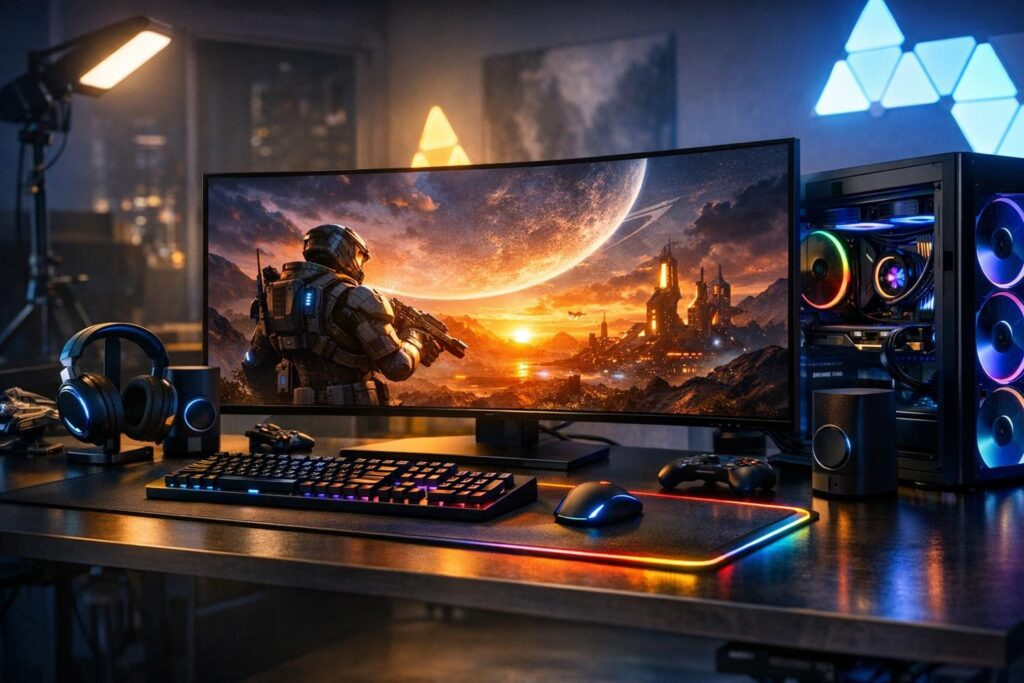
Игры кардинально изменились за последние несколько лет, и одна технология находится в авангарде этой визуальной революции: HDR. Если вы задавались вопросом, стоит ли HDR-гейминг всей этой шумихи или как выжать каждую каплю визуального великолепия из вашей системы, вы попали по адресу. Давайте разберём всё, что нужно знать об HDR в играх, от того, что делает его особенным, до идеальной настройки на вашем компьютере.
Что такое HDR-гейминг и почему вам стоит обратить на него внимание?
Игры с расширенным динамическим диапазоном превращают ваш визуальный опыт из плоского и предсказуемого в абсолютно захватывающий. В отличие от традиционного SDR-контента, который ограничивает яркость и цветовой диапазон, HDR в играх обеспечивает расширенный спектр яркости и глубины цвета, который имитирует условия освещения реального мира. Когда вы играете в HDR-игры вроде Cyberpunk 2077 или Forza Horizon, взрывы действительно ослепляют ваши глаза, тени содержат реальные детали вместо мутной черноты, а цвета сияют с интенсивностью, о которой вы не знали, что ваш дисплей способен производить.
Техническое волшебство HDR-гейминга заключается в рендеринге значений яркости, выходящих за пределы традиционного диапазона 0-1, позволяя солнечному свету действительно слепить вас, сохраняя при этом детали как в светлых участках, так и в тенях одновременно. Современные HDR-дисплеи могут достигать контрастности, превышающей 65 000:1, и охватывать до 90% цветовой гаммы DCI-P3, создавая визуальные впечатления, которые стандартный динамический диапазон просто не может обеспечить.
Реальные преимущества HDR в играх
Прежде чем переходить к процедурам настройки, давайте определим, что на самом деле привносит HDR-гейминг в ваши игровые сессии. Понимание этих преимуществ помогает оценить, почему правильная настройка так важна.
Визуальные улучшения, которые вы действительно заметите
- Взрывная контрастность: Настоящие чёрные цвета, которые не выглядят выцветшими даже в ярких сценах, в сочетании с яркими участками, которые могут достигать 400 нит или выше на качественных дисплеях
- Яркость цветов: Расширенные цветовые гаммы раскрывают оттенки и градации, невидимые в SDR-играх, заставляя окружение чувствоваться живым и объёмным
- Сохранение деталей в тенях: Больше не нужно гадать, что скрывается в тёмных углах—HDR раскрывает текстуру и глубину в слабо освещённых областях, не жертвуя яркими участками
- Реалистичное поведение освещения: Огонь действительно светится, металл убедительно отражает, а закаты создают настоящую визуальную драму
Погружение, которое меняет то, как вы играете
Помимо чистой визуальной красоты, HDR-гейминг улучшает соревновательные и погружающие впечатления. В шутерах правильная реализация HDR означает, что враги, прячущиеся в тенях, остаются видимыми, не жертвуя атмосферным напряжением. Гоночные игры получают огромную пользу от реалистичных отражений и динамического освещения, которое помогает вам читать дорожные условия. Ролевые игры приобретают глубину и правдоподобность, когда освещение ведёт себя естественно, погружая вас глубже в фантастические миры.
Честные недостатки
Ничто не идеально, и HDR-гейминг имеет законные проблемы. Реализация HDR в Windows делает SDR-контент выцветшим и тусклым, когда режим HDR остаётся активным вне игр. Вы будете переключать HDR туда-сюда, если не посвятите свой дисплей исключительно играм. Кроме того, плохо реализованный HDR в некоторых играх может на самом деле выглядеть хуже, чем SDR, с раздавленными чёрными цветами или пересвеченными яркими участками, которые портят впечатление.
Качественный HDR-гейминг требует качественного оборудования—попытка запустить HDR на бюджетном дисплее с пиковой яркостью 250 нит и ограниченной контрастностью разочарует, а не впечатлит.
Требования к оборудованию для правильного HDR-гейминга
Прежде чем пытаться выполнить какую-либо настройку, убедитесь, что ваше оборудование соответствует минимальным стандартам для подлинного HDR-игрового опыта.
Характеристики дисплея
Ваш монитор или телевизор определяет качество HDR-гейминга. Ищите эти характеристики:
- Минимальная пиковая яркость 400 нит (600+ нит идеально для потрясающих ярких участков)
- Поддержка 10-битной глубины цвета для плавных градаций без полос
- Совместимость с HDR10 как минимум (поддержка Dolby Vision — бонус для консольных игроков)
- Зоны локального затемнения для OLED-подобной контрастности на LED-дисплеях
- Уровни чёрного ниже 0,40 нит для настоящих деталей в тенях
Требования для игр на ПК
Windows 10 и 11 обе поддерживают HDR-гейминг, но ваша видеокарта имеет значительное значение. NVIDIA RTX серии 20 и новее, вместе с AMD RX серии 5000 и выше, плавно справляются с HDR-геймингом. Более старые карты могут технически поддерживать HDR, но испытывают трудности с производительностью при рендеринге контента с высоким динамическим диапазоном. Убедитесь, что выбранные вами игры имеют встроенную поддержку HDR, а не автоматические преобразования тональной компрессии, которые редко удовлетворяют.
Настройка для консолей
PlayStation 5 и Xbox Series X/S обрабатывают HDR более элегантно, чем ПК, с системной калибровкой, которая упрощает настройку. Обе консоли автоматически определяют HDR-совместимые дисплеи и включают соответствующие настройки, хотя ручная калибровка всё же значительно улучшает результаты.
Полное руководство по настройке HDR-гейминга
Теперь о практических шагах, которые превращают потенциал в потрясающую реальность. Тщательно следуйте этим процедурам для оптимального HDR-игрового опыта.
Настройка HDR в Windows для ПК-геймеров
HDR в Windows требует специфических шагов активации, которые многие геймеры пропускают, что приводит к неудовлетворительным впечатлениям. Щёлкните правой кнопкой мыши на рабочем столе и выберите Параметры дисплея, затем прокрутите до опций HDR. Вы найдёте переключатель «Использовать HDR»—включайте его специально только для игровых сессий, так как оставление его активным во время обычного использования рабочего стола создаёт выцветший вид, на который все жалуются.
Скачайте приложение для калибровки HDR из Microsoft Store для правильной настройки дисплея. Этот бесплатный инструмент проведёт вас через калибровку яркости, контрастности и цвета, специфичную для возможностей вашего дисплея. Потратьте десять минут здесь, а не гадайте—ваши глаза поблагодарят вас во время каждой игровой сессии после этого.
Критически важные настройки HDR в Windows
- Всегда играйте в эксклюзивном полноэкранном режиме—оконные или безрамочные режимы часто нарушают протоколы связи HDR
- Отключите любые «игровые режимы» монитора, которые пытаются эмулировать HDR без правильного сигнала
- Регулярно обновляйте драйверы GPU, так как реализация HDR постоянно улучшается
- Включите «Воспроизведение игр и приложений HDR» вместо системного HDR для лучшего удобства использования рабочего стола
Внутриигровая калибровка HDR
Каждая игра реализует HDR по-разному, требуя индивидуальной калибровки в настройках конкретного тайтла. Запустите свою HDR-совместимую игру и перейдите к настройкам видео или дисплея. Ищите настройки яркости HDR, обычно представляющие два регулировочных ползунка: максимальная яркость и минимальная яркость.
Ползунок максимальной яркости должен соответствовать фактической пиковой яркости вашего дисплея—если ваш монитор достигает 600 нит, установите ползунок там. Ползунок минимальной яркости регулирует сохранение деталей в тенях. Следуйте инструкциям на экране, показывающим тестовые паттерны, настраивая, пока вы едва сможете различить самый тёмный видимый элемент от чистого чёрного, сохраняя видимость деталей.
Настройка на стороне монитора
Войдите в экранное меню вашего дисплея и найдите настройки HDR. Многие мониторы имеют несколько режимов HDR—Игровой, Кино, Стандартный—каждый применяет разные тональные кривые. Игровые режимы обычно приоритизируют видимость теней для конкурентного преимущества, в то время как режимы Кино подчёркивают драматическую контрастность. Экспериментируйте, чтобы найти то, что подходит вашим предпочтениям, но помните, что эти режимы активируются только при получении правильного HDR-сигнала от вашего ПК или консоли.
Настройка для конкретных консолей
Пользователи PlayStation 5 должны перейти в Настройки, затем Экран и видео, где вас ждут опции калибровки HDR. Система отображает тестовые паттерны, пока вы регулируете диапазоны яркости, пока визуальные цели не исчезнут или не появятся согласно инструкции. Xbox Series X/S следует аналогичной логике в Настройки, затем Общие, затем Опции ТВ и дисплея, где вы найдёте калибровку HDR и специфичные для игр настройки.
Обе консоли предлагают автоматическую тональную компрессию HDR для старых SDR-игр, хотя результаты сильно варьируются между тайтлами. Тестируйте эту функцию игра за игрой, а не включайте её универсально.
Профессиональные советы для максимального эффекта HDR-гейминга
Помимо базовой настройки, эти продвинутые техники извлекают каждую крупицу визуального качества из вашей HDR-игровой установки.
Оптимизация окружения
HDR-гейминг раскрывает свой полный потенциал в контролируемых условиях освещения. Яркое освещение комнаты давит воспринимаемую контрастность и делает пиковую яркость менее эффектной. Играйте в затемнённых или тёмных комнатах, когда возможно, особенно для атмосферных тайтлов, где освещение создаёт настроение. Однако полная темнота может вызвать напряжение глаз во время длительных сессий—тонкое фоновое освещение за вашим дисплеем снижает усталость, сохраняя HDR-эффект.
Выбор игр имеет значение
Не все реализации HDR равны по качеству. Изучайте отзывы о конкретных играх с HDR перед погружением—некоторые разработчики относятся к HDR как к галочке, а не тщательно продуманному опыту. Тайтлы с отличной реализацией HDR включают Red Dead Redemption 2, Microsoft Flight Simulator, Resident Evil Village и Horizon Forbidden West. Эти игры имеют правильный мастеринг HDR, который демонстрирует возможности технологии.
Регулярная повторная калибровка
Характеристики дисплея меняются со временем, а обновления драйверов иногда сбрасывают параметры HDR. Перекалибруйте ежеквартально или когда визуальное качество кажется ухудшенным по сравнению с памятью. Это быстрое обслуживание обеспечивает последовательные впечатления в игровых сессиях и компенсирует естественное старение дисплея.
Решение распространённых проблем HDR-гейминга
Даже правильная настройка иногда производит неожиданные результаты. Вот как решить частые проблемы HDR-гейминга.
Выцветший или тусклый вид
Если HDR-гейминг выглядит хуже, чем SDR, вашему дисплею, вероятно, не хватает достаточной пиковой яркости или ваша калибровка упустила цель. Пересмотрите как калибровку Windows, так и внутриигровые настройки, убедившись, что значения максимальной яркости соответствуют спецификациям вашего дисплея. Кроме того, убедитесь, что вы играете в истинном полноэкранном режиме, а не в оконных вариациях, которые компрометируют HDR-сигнал.
Раздавленные чёрные цвета или потеря деталей в тенях
Чрезмерно агрессивные настройки минимальной яркости вызывают потерю деталей в тенях. Вернитесь к экранам калибровки и слегка поднимите минимальную яркость, пока текстуры теней не станут различимыми. Некоторые дисплеи испытывают трудности с производительностью около чёрного независимо от настроек—это представляет ограничение оборудования, а не ошибку настройки.
Пересвеченные яркие участки
Чрезмерные настройки максимальной яркости создают клиппинг, где яркие элементы теряют детали и становятся белыми пятнами. Постепенно понижайте внутриигровую настройку максимальной яркости, пока детали ярких участков не вернутся, не жертвуя общей яркостью изображения.
Стоит ли HDR-гейминг усилий?
После правильной настройки на способном оборудовании HDR-гейминг абсолютно обеспечивает трансформирующие визуальные впечатления, которые делают возвращение к SDR похожим на переход от цвета к оттенкам серого. Первоначальные инвестиции в настройку окупаются во всех совместимых тайтлах, улучшая погружение и визуальное удовольствие способами, которые не могут передать скриншоты.
Однако HDR-гейминг требует качественного оборудования и терпения во время настройки. Бюджетные дисплеи с бейджами HDR, но недостаточной яркостью или контрастностью разочаровывают, а не впечатляют. Если ваш текущий дисплей не обладает правильными спецификациями, наслаждение SDR-геймингом, откладывая на качественное HDR-оборудование, лучше, чем довольствоваться посредственными HDR-впечатлениями, которые портят ваше восприятие технологии.
Для геймеров со способными дисплеями HDR представляет одно из самых эффектных визуальных обновлений, доступных, превосходя увеличения разрешения или улучшения частоты кадров в чистом «вау-факторе», когда реализовано правильно. Потратьте время на правильную настройку, выбирайте игры с качественной реализацией HDR, и приготовьтесь к игровым визуальным эффектам, которые действительно поражают.
Часто задаваемые вопросы об HDR-гейминге
Снижает ли HDR-гейминг производительность или частоту кадров?
Сам HDR добавляет минимальные накладные расходы на производительность, так как современные GPU обрабатывают цветовое пространство нативно. Однако игры с поддержкой HDR часто имеют требовательную графику в целом, что может повлиять на частоту кадров независимо от HDR конкретно. Сама обработка HDR обычно стоит только 1-3 кадра в секунду на современном оборудовании.
Могу ли я использовать HDR-гейминг на обычном мониторе без HDR-сертификации?
Технически да, но результаты разочаруют. Мониторы без правильной HDR-сертификации не обладают диапазоном яркости, контрастностью и цветовой гаммой, необходимыми для подлинных HDR-впечатлений. Вы увидите тонально обработанный контент, который часто выглядит хуже, чем правильно настроенный SDR. Сэкономьте деньги и подождите подходящего HDR-оборудования, вместо того чтобы навязывать HDR на неспособных дисплеях.
Почему мой рабочий стол выглядит ужасно с включённым HDR в Windows?
Windows применяет тональную компрессию HDR к SDR-контенту рабочего стола, который не был разработан для отображения с высоким динамическим диапазоном. Это создаёт выцветший, тусклый вид, на который все жалуются. Включайте HDR только при игре или используйте функцию Auto HDR в Windows 11, которая активирует HDR специально для игр, сохраняя рабочий стол в режиме SDR.
Насколько яркой должна быть игровая комната для HDR-гейминга?
Затемнённые или тёмные окружения демонстрируют HDR-гейминг лучше всего, позволяя вашим глазам воспринимать полный диапазон контрастности и пиковую яркость без помех окружающего света. Однако полная темнота может вызвать напряжение глаз во время длительных сессий. Тонкая подсветка за вашим дисплеем обеспечивает лучший компромисс—достаточно окружающего света для снижения напряжения, сохраняя HDR-эффект.
HDR10 или Dolby Vision лучше для игр?
HDR10 доминирует в играх на ПК благодаря широкой поддержке и открытым стандартам. Dolby Vision предлагает теоретические преимущества с динамическими метаданными, которые настраивают тональную компрессию сцена за сценой, но поддержка игр остаётся ограниченной в основном консолями Xbox и избранными тайтлами. Для большинства геймеров правильно настроенный HDR10 обеспечивает отличные впечатления без беспокойства о совместимости с Dolby Vision.
Должен ли я включать Auto HDR в Windows 11 для старых игр?
Auto HDR производит смешанные результаты в зависимости от конкретной игры. Некоторые старые тайтлы получают впечатляющее визуальное улучшение через автоматическую тональную компрессию, в то время как другие выглядят неестественно или перенасыщенно. Тестируйте Auto HDR игра за игрой, а не включайте универсально—что работает красиво в одном тайтле, может разрушить художественный замысел в другом. Игры с нативной поддержкой HDR всегда превосходят преобразования Auto HDR.