

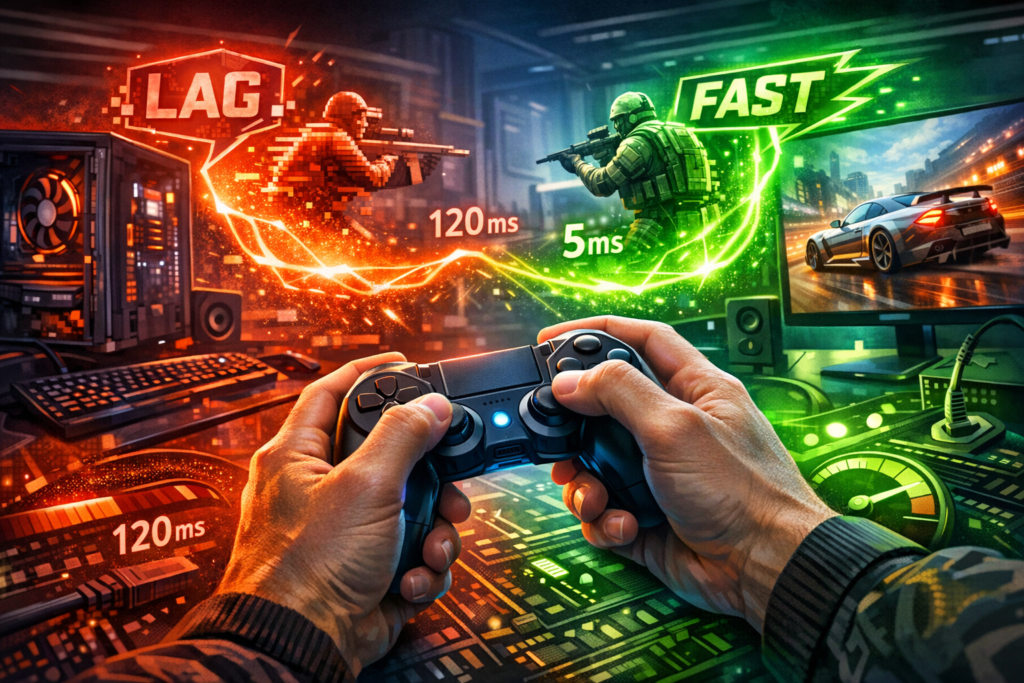

Вы когда-нибудь нажимали кнопку в игре и чувствовали, что ваш персонаж реагирует с небольшой задержкой? У этой раздражающей задержки есть название: задержка ввода. Это один из главных врагов киберспортсменов и всех, кто хочет плавного и отзывчивого геймплея. Понимание причин этой задержки и способов её устранения может превратить ваш игровой опыт из разочаровывающего в феноменальный.
Понимание задержки ввода: разбираем основы
Задержка ввода — это временной промежуток между моментом, когда вы нажимаете кнопку на клавиатуре, мыши или контроллере, и моментом, когда это действие фактически отображается на экране. Звучит просто, не так ли? Но эта, казалось бы, простая концепция имеет огромное значение для вашей игровой производительности.
Представьте такую ситуацию: вы играете в соревновательный шутер, замечаете противника и нажимаете кнопку стрельбы. Вместо мгновенного отклика появляется крошечная задержка перед тем, как ваше оружие выстрелит на экране. Эти миллисекунды могут показаться незначительными, но в динамичных соревновательных играх они определяют разницу между победой и поражением.
Вот что важно понимать: каждая игровая система имеет некоторую степень задержки ввода. Это не ошибка или сбой — это естественная характеристика электронных систем. Даже самые дорогие, современные игровые компьютеры испытывают задержку ввода, хотя она измеряется однозначными миллисекундами, а не двузначными или трёхзначными.
Измерение задержки ввода: что на самом деле означают цифры
Задержка ввода измеряется в миллисекундах (мс), и понимание этих цифр помогает определить, нуждается ли ваша система в улучшении. Давайте разберём, что означают различные показатели для вашего игрового опыта:
- 0-25 мс — отличная территория для киберспортсменов и соревновательных игроков
- 25-50 мс — надёжная производительность как для казуальных, так и для соревновательных игроков
- 50-75 мс — приемлемо для большинства игроков, хотя соревновательные геймеры могут заметить небольшие задержки
- 75-100 мс — заметная задержка, влияющая на динамичные игры
- Более 100 мс — значительная задержка, серьёзно влияющая на качество геймплея
Большинство игровых экспертов считают приемлемым всё, что ниже 75 миллисекунд, но серьёзные соревновательные игроки стремятся к диапазону 10-30 мс. Именно здесь вы получаете по-настоящему отзывчивую, мгновенную реакцию на свои действия.
Анатомия задержки ввода: откуда берутся задержки
Задержка ввода — это не одна задержка, а на самом деле сумма нескольких компонентов, работающих вместе. Понимание каждого элемента помогает определить, где улучшения могут дать наибольший эффект.
Обработка периферийного устройства
Вашей мыши, клавиатуре или контроллеру требуется время, чтобы зарегистрировать ввод и отправить сигнал компьютеру. Механические клавиатуры обычно реагируют быстрее мембранных, а проводные устройства, как правило, превосходят беспроводные аналоги. Этот этап может добавить от 1 до 15 миллисекунд в зависимости от качества вашего оборудования.
Обработка компьютером и операционной системой
Когда ваш компьютер получает сигнал, он должен декодировать и обработать информацию. Обычно это занимает 5-20 миллисекунд, в зависимости от характеристик вашей системы и количества фоновых процессов.
Рендеринг игрового движка
Игре необходимо понять вашу команду, обновить состояние игры и отрендерить новый кадр. Этот этап сильно варьируется в зависимости от сложности графики и производительности GPU, обычно добавляя 15-50 миллисекунд к общей задержке.
Передача видеосигнала
Сигнал передаётся от компьютера к монитору через кабель. HDMI-соединения обычно добавляют 4-10 миллисекунд задержки, в то время как DisplayPort может быть немного быстрее.
Обработка изображения монитором
Наконец, монитор получает сигнал, обрабатывает его и обновляет пиксели. Это добавляет ещё 2-5 миллисекунд для обработки плюс время отклика панели. Игровые мониторы минимизируют эту задержку, в то время как телевизоры часто имеют значительную обработку, увеличивающую задержку.
Когда вы сложите всё вместе, типичная задержка ввода составляет от 25 до 100 миллисекунд, причём каждый компонент вносит свой вклад в общую задержку.
Распространённые причины высокой задержки ввода
Определение того, что вызывает чрезмерную задержку ввода, — это первый шаг к её устранению. Давайте рассмотрим наиболее распространённых виновников, которые могут саботировать вашу игровую производительность.
Устаревшее или низкокачественное оборудование
Использование старой мембранной клавиатуры, беспроводной мыши с низкой частотой опроса или монитора с частотой 60 Гц автоматически ставит вас в невыгодное положение. Эти устаревшие периферийные устройства просто не могут конкурировать с современным игровым оборудованием, разработанным для минимальной задержки. Переход на механическую клавиатуру, проводную игровую мышь и монитор с высокой частотой обновления может значительно снизить задержку ввода.
Плохие настройки графики и производительность
Вот парадоксальная проблема: выставление максимальных настроек графики, когда ваш GPU не справляется с ними, создаёт огромную задержку ввода. Если ваша система с трудом поддерживает 60 FPS и падает до 30-40 FPS, вы испытаете значительные задержки. Снижение качества графики и оптимизация настроек часто обеспечивают более плавный и отзывчивый геймплей.
V-Sync и неправильная настройка видеокарты
Вертикальная синхронизация (V-Sync) предотвращает разрывы изображения, синхронизируя ваш FPS с частотой обновления монитора. Звучит отлично, правда? Проблема в том, что V-Sync заставляет игру ждать, пока монитор будет готов к следующему кадру, добавляя заметную задержку ввода. Для соревновательных игр отключение V-Sync и использование альтернатив, таких как G-Sync или FreeSync, даёт лучшие результаты.
Фоновые приложения, потребляющие ресурсы
Одновременная работа нескольких вкладок браузера, Discord, программного обеспечения для стриминга и различных других приложений крадёт вычислительную мощность у вашей игры. Каждый фоновый процесс конкурирует за ресурсы CPU и RAM, напрямую влияя на способность системы быстро реагировать на вводы.
Устаревшие драйверы и программное обеспечение
Старые или повреждённые драйверы для видеокарты, мыши, клавиатуры или материнской платы могут вносить неожиданные задержки. Производители регулярно обновляют драйверы для улучшения производительности и снижения задержки, поэтому поддержание актуальности всего необходимо.
Сетевая задержка в онлайн-играх
Хотя технически это отличается от задержки ввода, сетевая задержка (пинг) усугубляет проблему в онлайн-играх. Высокий пинг добавляет задержку между вашими действиями и ответом сервера, заставляя даже идеальную задержку ввода ощущаться вялой. Эти два типа задержки работают вместе, создавая общую отзывчивость, которую вы испытываете.
Проверенные методы снижения задержки ввода
Теперь о решениях — практических шагах, которые вы можете предпринять прямо сейчас, чтобы минимизировать задержку ввода и улучшить игровую производительность. Эти методы варьируются от простых настроек до более продвинутых оптимизаций.
Оптимизируйте настройки монитора
Начните с того, чтобы убедиться, что ваш монитор работает на максимальной частоте обновления. Многие геймеры неосознанно используют свои 144 Гц или 240 Гц мониторы на частоте 60 Гц, потому что Windows по умолчанию установила именно эту настройку. Проверьте параметры дисплея и вручную установите максимально доступную частоту обновления.
Более высокая частота обновления значительно снижает визуальную задержку, потому что информация обновляется чаще. Переход с 60 Гц на 240 Гц может снизить задержку ввода примерно на 12,5 миллисекунд — значительное улучшение, которое соревновательные игроки сразу замечают.
Также включите любые настройки «Игровой режим» или «Режим низкой задержки», которые предлагает ваш монитор. Эти функции отключают обработку изображения, добавляющую задержку, отдавая приоритет скорости перед визуальными улучшениями.
Настройте V-Sync и технологии синхронизации
Если вы испытываете заметную задержку ввода, попробуйте отключить V-Sync в качестве первого шага по устранению неполадок. Хотя это может вызвать разрывы изображения, это устраняет задержки синхронизации кадров, создаваемые V-Sync.
Лучшие альтернативы включают:
- G-Sync (NVIDIA) — динамически регулирует частоту обновления монитора в соответствии с выходом кадров GPU, устраняя разрывы без добавления задержки
- FreeSync (AMD) — эквивалентная технология AMD, предлагающая аналогичные преимущества
- NVIDIA Reflex — более новая технология, специально разработанная для снижения задержки ввода на 30-50% в поддерживаемых играх
Профессиональные геймеры часто рекомендуют сочетать G-Sync с NVIDIA Reflex для оптимального баланса низкой задержки и плавной картинки.
Стратегически управляйте частотой кадров
Два подхода работают в зависимости от возможностей вашего оборудования:
Ограничение частоты кадров: Ограничьте FPS на один кадр ниже частоты обновления монитора (59 FPS для монитора с частотой 60 Гц). Это предотвращает рассинхронизацию и может снизить задержку ввода, сохраняя плавную картинку.
Неограниченная частота кадров: Позвольте игре работать с максимально возможной частотой FPS, даже превышая частоту обновления монитора. Хотя монитор не может отображать каждый кадр, система обрабатывает вводы быстрее, что приводит к снижению воспринимаемой задержки.
Обновите и оптимизируйте периферийные устройства
Частота опроса вашей мыши значительно влияет на задержку ввода. Стандартные мыши опрашиваются с частотой 125 Гц (задержка 8 мс), в то время как игровые мыши работают с частотой 1000 Гц (задержка 1 мс). Эта разница в 7 миллисекунд существенна в соревновательных сценариях.
Кроме того, настройка DPI мыши может влиять на задержку. Более высокие настройки DPI (в пределах разумного) могут снизить задержки обработки на несколько миллисекунд. Поэкспериментируйте с настройками от 800 до 3200 DPI, чтобы найти оптимальный вариант.
По возможности всегда выбирайте проводные периферийные устройства вместо беспроводных. Даже современная беспроводная технология добавляет 1-5 миллисекунд дополнительной задержки по сравнению с проводными соединениями.
Очистите систему
Перед игровыми сессиями закрывайте ненужные приложения:
- Веб-браузеры с множеством вкладок
- Приложения для общения, такие как Discord (или хотя бы отключите уведомления)
- Программы обмена файлами и службы облачной синхронизации
- Фоновое программное обеспечение, которое вы не используете активно
Используйте Диспетчер задач для выявления ресурсоёмких процессов и их завершения. Каждая освобождённая часть вычислительной мощности помогает сократить время отклика системы.
Регулярно обновляйте все драйверы
Поддерживайте актуальность этих драйверов:
- Видеокарта (NVIDIA или AMD)
- Чипсет материнской платы
- Периферийные устройства (мышь и клавиатура)
- Прошивка монитора (встречается реже, но иногда доступна)
Производители регулярно оптимизируют драйверы для повышения производительности и снижения задержки, поэтому регулярные обновления могут дать заметные улучшения.
Оптимизируйте настройки Windows
Несколько скрытых настроек Windows влияют на задержку ввода:
- Отключите функции энергосбережения — режимы управления питанием снижают производительность для экономии энергии
- Используйте план питания «Высокая производительность» — обеспечивает работу оборудования на полную мощность
- Отключите игровую панель Xbox и DVR — эти функции добавляют нагрузку фоновой обработки
- Отключите оптимизацию полноэкранного режима — позволяет играм напрямую взаимодействовать с оборудованием
Оптимизируйте физическую настройку
Физические факторы имеют большее значение, чем вы думаете:
- Используйте более короткие высококачественные кабели вместо длинных дешёвых
- Держите беспроводные маршрутизаторы и другие электромагнитные устройства подальше от мыши
- Обеспечьте правильную вентиляцию для предотвращения теплового троттлинга
- Расположите монитор на уровне глаз на расстоянии 50-70 см от глаз
Рассмотрите возможность обновления оборудования
Если вы исчерпали все программные оптимизации и всё ещё испытываете неприемлемую задержку ввода, может потребоваться обновление оборудования:
| Компонент | Влияние на задержку ввода | Рекомендуемое обновление |
| Монитор | Очень высокое | Игровой монитор 144 Гц и выше |
| Видеокарта | Высокое | GPU, способный на высокий стабильный FPS |
| Мышь | Средне-высокое | Игровая мышь с частотой опроса 1000 Гц |
| Клавиатура | Среднее | Механическая игровая клавиатура |
| RAM | Среднее | 16 ГБ и более с высокими скоростями |
Задержка ввода в разных игровых жанрах
Не все игры одинаково страдают от задержки ввода. Понимание того, как задержка влияет на разные жанры, помогает расставить приоритеты в ваших оптимизационных усилиях.
Критическая важность
Шутеры от первого лица (CS:GO, Valorant, Call of Duty) — даже 10 мс дополнительной задержки могут стоить вам матчей. Точное прицеливание и мгновенные реакции определяют успех в этих играх.
Файтинги (Street Fighter, Tekken, Mortal Kombat) — кадрово точные вводы и выполнение комбо требуют абсолютно минимальной задержки. Профессиональные игроки в файтинги чрезвычайно чувствительны к любой задержке ввода.
Ритм-игры (Beat Saber, osu!, Guitar Hero) — тайминг — это буквально всё. Задержка ввода напрямую нарушает синхронизацию между аудио, визуальными подсказками и вашими действиями.
Умеренная важность
MOBA-игры (League of Legends, Dota 2) — задержка ввода влияет на геймплей, но не так критична, как в шутерах. Стратегическое принятие решений важнее, чем миллисекундно точные реакции.
Стратегии в реальном времени (StarCraft, Age of Empires) — заметная задержка раздражает игроков, но природа жанра позволяет некоторую адаптацию.
Минимальная важность
Пошаговые игры (Civilization, XCOM) — задержка ввода едва имеет значение, когда вы не соревнуетесь со временем.
Сюжетные одиночные игры — хотя заметная задержка остаётся раздражающей, она не оказывает значительного влияния на опыт.
Задержка ввода против сетевой задержки: понимание разницы
Многие геймеры путают эти два типа задержки, но они принципиально различны:
Задержка ввода: задержка между нажатием кнопки и отображением результата на экране. Это полностью локально для вашего оборудования и конфигурации системы.
Сетевая задержка (пинг): время, необходимое для передачи данных между вашим компьютером и игровым сервером. Это зависит от вашего интернет-соединения, расстояния до сервера и сетевой инфраструктуры.
В онлайн-играх обе задержки объединяются, создавая общую воспринимаемую отзывчивость. У вас может быть идеальная задержка ввода в 10 мс, но если ваш пинг составляет 150 мс, игра всё равно будет казаться вялой. Идеально стремиться к пингу ниже 50 мс для соревновательных онлайн-игр.
Лучший игровой опыт достигается за счёт минимизации как задержки ввода, так и сетевой задержки. Сосредоточьтесь на том, что вы можете контролировать — на своём оборудовании и настройках — выбирая при этом серверы, ближайшие к вашему местоположению, для лучшего пинга.
Продвинутые методы оптимизации
Для геймеров, серьёзно настроенных выжать каждую миллисекунду производительности, эти продвинутые методы могут обеспечить дополнительные улучшения.
Технология NVIDIA Reflex
Если у вас видеокарта NVIDIA, технология Reflex заслуживает особого внимания. Она работает путём оптимизации всего конвейера рендеринга для снижения задержки между GPU и дисплеем. В поддерживаемых играх Reflex может снизить задержку системы на 30-50%, обеспечивая существенное конкурентное преимущество.
Включите Reflex в настройках игры (когда доступно) и установите режим «Reflex + Boost» для максимального снижения задержки.
Пользовательское разрешение и частоты обновления
Некоторые мониторы поддерживают пользовательские частоты обновления сверх заявленных характеристик. Инструменты, такие как Custom Resolution Utility (CRU), позволяют создавать пользовательские режимы отображения. Многие мониторы с частотой 144 Гц могут быть разогнаны до 165 Гц или выше, дополнительно снижая время кадра и задержку ввода.
Будьте осторожны с этим подходом — выход оборудования за пределы спецификаций может вызвать нестабильность или повреждения. Изучите конкретную модель монитора перед попыткой разгона.
Оптимизация BIOS
Продвинутые пользователи могут настроить параметры BIOS для лучшей производительности:
- Включите профили XMP/DOCP для RAM для работы на номинальных скоростях
- Отключите ненужные встроенные периферийные устройства
- Установите PCIe на Gen 3 или Gen 4 (в зависимости от вашего оборудования)
- Отключите функции энергосбережения, такие как C-States
Выполняйте модификации BIOS только в том случае, если вы уверены в этих настройках, так как неправильные изменения могут помешать загрузке системы.
Тестирование и измерение задержки ввода
Как узнать, работают ли ваши оптимизации? Тестирование задержки ввода помогает понять базовую производительность и измерить улучшения.
Программные средства тестирования
Несколько программ помогают измерить задержку ввода:
- NVIDIA Reflex Latency Analyzer — требует совместимого оборудования, но обеспечивает точные измерения
- LDAT (Latency Display Analysis Tool) — профессиональное оборудование для тестирования, используемое рецензентами
- Внутриигровая статистика задержки — многие современные игры отображают метрики задержки системы
Метод ручного тестирования
Вы можете выполнить базовое тестирование с помощью смартфона:
- Установите телефон в режим замедленной съёмки (240 кадров в секунду или выше)
- Захватите в кадр и мышь/клавиатуру, и монитор
- Выполните действие в игре (например, выстрел из оружия)
- Просмотрите замедленные кадры покадрово
- Подсчитайте кадры между нажатием кнопки и откликом экрана
- Рассчитайте задержку на основе частоты кадров записи
Хотя этот метод не является научно точным, он даёт вам приблизительную базовую линию для сравнения до и после оптимизации.
Распространённые мифы о задержке ввода
Давайте развенчаем некоторые заблуждения, циркулирующие в игровых сообществах:
Миф: дорогое оборудование полностью устраняет задержку ввода
Реальность: все системы имеют некоторую задержку. Премиальное оборудование минимизирует её, но не может устранить полностью.
Миф: нужно быть профессионалом, чтобы заметить задержку ввода
Реальность: большинство людей могут воспринимать задержки выше 50 мс, и многие замечают различия около 30-40 мс.
Миф: беспроводные периферийные устройства всегда хуже
Реальность: современные высококачественные беспроводные мыши и клавиатуры могут соответствовать или приближаться к проводной задержке, хотя проводные всё ещё имеют небольшое преимущество.
Миф: более высокий DPI всегда означает меньшую задержку
Реальность: чрезвычайно высокий DPI может вносить задержки обработки. Существует оптимальный диапазон, обычно между 800-3200 DPI.
Миф: задержка ввода имеет значение только в соревновательных играх
Реальность: хотя она менее критична в казуальных играх, снижение задержки ввода улучшает опыт во всех жанрах.
Будущее снижения задержки ввода
Игровые технологии продолжают развиваться, причём производители всё больше фокусируются на снижении задержки. Будущие разработки, за которыми стоит следить, включают:
Дисплеи с более высокой частотой обновления: мониторы с частотой 360 Гц становятся более распространёнными, а дисплеи с частотой 480 Гц и 500 Гц выходят на рынок. Каждое увеличение уменьшает время кадра и воспринимаемую задержку.
Продвинутые технологии синхронизации: следующие поколения G-Sync и FreeSync обещают ещё более низкую задержку при сохранении плавной картинки.
Оптимизация на основе ИИ: алгоритмы машинного обучения могут вскоре предсказывать действия игроков и предварительно рендерить кадры, эффективно снижая воспринимаемую задержку.
Технологии прямого вывода на дисплей: будущие системы могут обходить традиционные конвейеры рендеринга, отправляя данные ввода более напрямую на панели дисплея.
Заключительные мысли: ваш путь к отзывчивым играм
Задержка ввода — это не воображаемая проблема, это измеримый, реальный феномен, влияющий на вашу игровую производительность. Хорошая новость? Вы имеете значительный контроль над большинством факторов, способствующих задержке ввода.
Начните с простых оптимизаций: проверьте частоту обновления монитора, отключите V-Sync, закройте фоновые приложения. Если проблемы сохраняются, переходите к более продвинутым конфигурациям. Когда программные оптимизации достигают своих пределов, стратегические обновления оборудования обеспечивают следующий скачок производительности.
Помните, что в соревновательных играх миллисекунды имеют значение. Каждая оптимизация складывается, создавая более отзывчивый и приятный опыт. Независимо от того, поднимаетесь ли вы по рейтинговым лестницам или наслаждаетесь казуальными сессиями, снижение задержки ввода улучшает ваш игровой опыт.
Путь к минимальной задержке ввода требует терпения и экспериментов. Тестируйте разные настройки, измеряйте результаты и находите то, что лучше всего работает для вашей конкретной системы. Ваши инвестиции в оптимизацию напрямую превращаются в лучшую производительность и более приятный геймплей.
Теперь, когда вы понимаете задержку ввода от причин до решений, вы готовы устранить этого невидимого врага и раскрыть свой истинный игровой потенциал. Начните оптимизацию сегодня и почувствуйте разницу, которую даёт отзывчивая игра без задержек.
Часто задаваемые вопросы
В чём разница между задержкой ввода и временем отклика?
Задержка ввода измеряет общую задержку от нажатия кнопки до отображения на экране, в то время как время отклика конкретно относится к тому, как быстро пиксели монитора меняют цвета. Время отклика — это лишь один компонент общей задержки ввода. Монитор может иметь быстрое время отклика 1 мс, но всё же иметь общую задержку ввода 20-30 мс из-за задержек обработки.
Можно ли полностью устранить задержку ввода?
Нет, задержку ввода нельзя полностью устранить, потому что каждый электронный

Комментарии (0)
Вход / Регистрация
Войдите, чтобы оставить комментарий.
Комментариев пока нет
Будьте первым, кто поделится своими мыслями!