

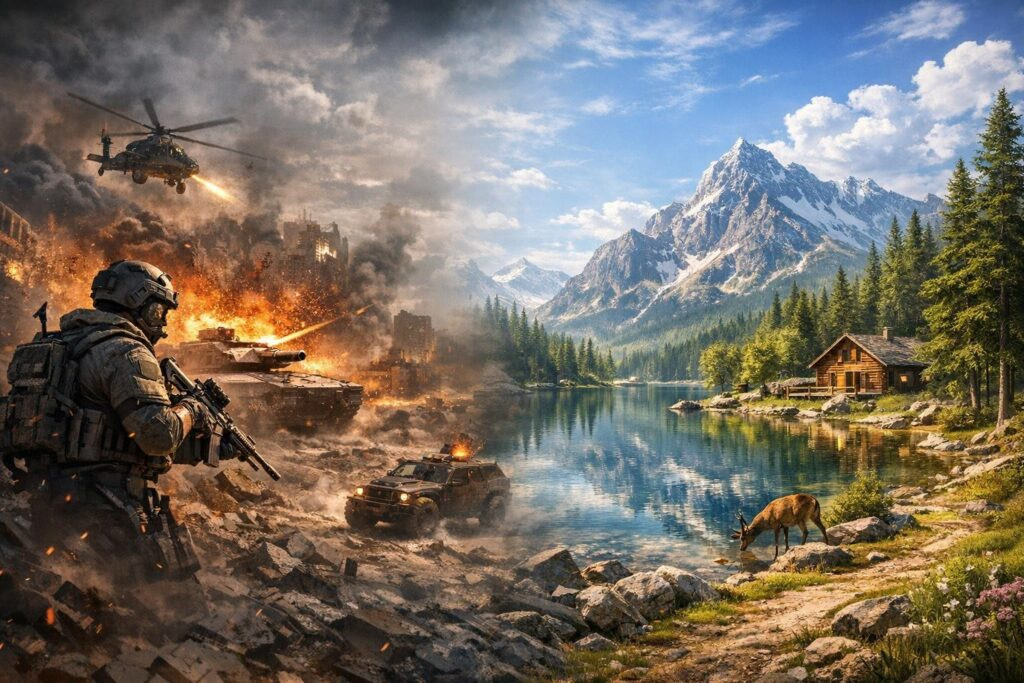

Поиск золотой середины между потрясающей графикой и плавным геймплеем напоминает решение головоломки без всех деталей. Вы запускаете свою любимую однопользовательскую игру, погружаетесь в меню настроек и внезапно сталкиваетесь с десятками ползунков, флажков и загадочных терминов вроде «фоновое затенение» и «анизотропная фильтрация». Стоит ли выкрутить всё на максимум и надеяться, что ваш ПК выживет? Или следует пожертвовать визуальным качеством ради лучшей производительности? Истина в том, что достижение оптимальных графических настроек — это не выбор одной крайности над другой, а понимание того, что может выдержать ваша система, и принятие разумных компромиссов.
Почему баланс графики и производительности важен в играх
Вот что большинство геймеров узнают на собственном опыте: красивая графика абсолютно ничего не значит, когда ваш экран дёргается каждые три секунды. Оптимизация производительности — это не просто технический жаргон, она напрямую влияет на то, как вы воспринимаете игры. Когда частота кадров падает в решающие моменты, погружение разрушается. Вы больше не исследуете фантастические миры и не сражаетесь в эпических битвах; вы сражаетесь со своим железом.
Многие игроки попадают в предсказуемые ловушки. Одни выкручивают все настройки на ультра и наблюдают, как их ПК страдает. Другие принимают всё, что предлагает функция автоопределения, без вопросов. Но настоящее волшебство происходит где-то между этими крайностями, где визуальная точность встречается с играбельной частотой кадров. Лучшая часть? Вам не нужно передовое железо, чтобы достичь этого баланса. Вам просто нужно понимать, как ваша текущая система справляется с различными графическими элементами.
Понимание компромиссов: что оставить и чем пожертвовать
Балансировка графики и производительности больше напоминает искусство, чем точную науку. Вы хотите визуальные эффекты, которые погружают вас в игровой мир, но вам также нужно отзывчивое управление и плавное движение. Перегните палку в одну сторону, и вы столкнётесь с подтормаживаниями, просадками кадров или задержкой ввода, которые разрушат критические игровые моменты.
Секрет заключается в определении того, какие графические функции можно снизить, не разрушая игровой опыт. Не все настройки одинаково влияют на визуальное качество, и некоторые требуют гораздо больше ресурсов, чем другие. Изучение того, какие настройки корректировать, даёт вам огромную власть над оптимизацией производительности.
Настройки, которые пожирают ресурсы, не добавляя большой ценности
Несколько графических настроек выглядят впечатляюще на скриншотах, но едва заметны во время реальной игры. Рассмотрите эти примеры:
- Качество теней: Тени создают глубину и реализм, но во время интенсивных экшн-сцен вы едва замечаете детали теней. Снижение с ультра до высокого или среднего часто даёт значительный прирост FPS без заметной потери визуального качества.
- Сглаживание: Эта функция сглаживает зазубренные края объектов, но затраты производительности могут быть жестокими. Более низкие настройки сглаживания или переход на менее требовательные методы, такие как FXAA вместо MSAA, могут освободить ценные ресурсы.
- Эффекты постобработки: Функции вроде глубины резкости, размытия в движении и хроматической аберрации фактически снижают визуальную чёткость во время игры. Многие соревновательные игроки отключают их полностью.
- Объёмные эффекты: Объёмный туман и освещение выглядят потрясающе, но абсолютно разрушают частоту кадров. Средние или низкие настройки обычно обеспечивают адекватную атмосферу без потерь производительности.
Запомните этот фундаментальный принцип: плавное движение во время игры всегда важнее идеального освещения в статичных сценах. Ваши глаза естественным образом заполняют недостающие детали, когда всё движется плавно.
Изучение сильных и слабых сторон вашего ПК
Каждый игровой ПК имеет свою индивидуальность. Некоторые системы без усилий справляются с текстурами высокого разрешения, но испытывают трудности со сложными расчётами освещения. Другие легко обрабатывают эффекты частиц, но задыхаются при рендеринге отдалённых пейзажей. Понимание ваших конкретных аппаратных ограничений превращает оптимизацию из угадывания в стратегическое принятие решений.
Это объясняет, почему копирование чьих-то «идеальных настроек» редко работает. Ваш процессор может создавать узкое место в определённых процессах, что означает, что снижение ресурсоёмких для CPU эффектов даёт лучшие результаты, чем понижение разрешения. И наоборот, если ваша видеокарта испытывает трудности, снижение ресурсоёмких для GPU настроек, таких как разрешение или качество текстур, обеспечивает немедленное улучшение.
Тестирование различных конфигураций даёт вам бесценные уроки о возможностях вашей системы. Потратьте время на эксперименты, и вы точно узнаете, где ваше железо преуспевает и где ему нужна помощь. Это знание станет вашим фундаментом для оптимизации под конкретные игры.
Разные игры требуют разных подходов
Вот что застаёт многих геймеров врасплох: оптимальные настройки резко меняются между играми, даже на идентичном железе. Игровые движки обрабатывают графику по-разному, расставляют приоритеты среди различных визуальных элементов и нагружают различные системные компоненты уникальными способами.
Гоночные игры могут нагружать ваш GPU высокоскоростной потоковой передачей текстур и эффектами размытия в движении. RPG с открытым миром могут напрягать вашу систему погодными эффектами, густой растительностью и сложными системами частиц для магических способностей. Между тем, экшен-приключенческие проекты могут требовать сбалансированной производительности в нескольких графических категориях.
Для однопользовательского опыта у вас больше гибкости, чем в соревновательных многопользовательских играх. Вы не сражаетесь за долю секунды преимущества над другими игроками, поэтому небольшие колебания частоты кадров имеют меньшее значение. Эта свобода позволяет вам расставлять приоритеты в пользу атмосферы и визуального повествования без значительных жертв производительности.
Пошаговая стратегия оптимизации для однопользовательских игр
Вместо случайной настройки параметров в надежде на улучшение, следуйте этому систематическому подходу, чтобы найти идеальный баланс между качеством графики и производительностью.
Шаг первый: Установите целевую частоту кадров
Для однопользовательских игр шестьдесят кадров в секунду представляют золотой стандарт. Эта частота кадров обеспечивает плавный, отзывчивый геймплей без чрезмерных требований к железу. Если ваша система выдаёт более высокую частоту кадров, отлично — но не жертвуйте визуальным качеством в погоне за цифрами, которые вы не заметите существенно. Последовательность важнее пиковой производительности. Стабильные пятьдесят пять FPS лучше, чем постоянные колебания между сорока и семьюдесятью.
Шаг второй: Начните с высоких настроек, не ультра
Эта рекомендация удивляет многих геймеров, но ультра настройки обычно дают минимальное визуальное улучшение, вызывая при этом массивные потери производительности. Разница между высокими и ультра настройками часто требует сравнения бок о бок, чтобы вообще заметить её, но ультра настройки могут снизить частоту кадров на тридцать-сорок процентов. Начните с высоких или очень высоких пресетов, которые обычно предлагают лучшее соотношение производительности и качества.
Шаг третий: Тонкая настройка отдельных параметров
После установления базовой производительности с пресетом, настройте отдельные параметры для оптимизации. Сосредоточьтесь на этих ключевых областях:
- Качество теней: Средние настройки обеспечивают лучший компромисс. Низкие тени выглядят плоскими и нереалистичными, в то время как ультра тени разрушают производительность ради минимального визуального прироста.
- Качество текстур: Более высокое качество текстур значительно улучшает визуальную точность, но требует достаточного объёма видеопамяти. Если у вас шесть ГБ или больше видеопамяти, используйте высокие текстуры. С меньшим объёмом VRAM придерживайтесь средних.
- Дальность видимости: Эта настройка контролирует, как далеко вы можете видеть детализированные объекты. Немного снизьте её, если вы ограничены GPU, так как она значительно влияет на производительность в играх с открытым миром.
- Качество эффектов: Это охватывает эффекты частиц, взрывы и детали окружения. Среднее или высокое подходит для большинства систем без проблем с производительностью.
- Отражения: Отражения в экранном пространстве выглядят красиво, но стоят производительности. Низкие настройки обеспечивают базовые отражения с минимальным влиянием, в то время как ультра настройки могут существенно снизить частоту кадров.
Шаг четвёртый: Отключите визуальный мусор
Несколько графических функций снижают визуальную чёткость, не улучшая погружение. Рассмотрите возможность полного отключения этих настроек:
- Глубина резкости: Этот эффект размывает фоновые элементы для имитации фокуса камеры, но снижает визуальную информацию и мешает ситуационной осведомлённости.
- Размытие в движении: Некоторым игрокам нравится размытие в движении, но оно часто затрудняет отслеживание быстрых движений и может вызывать тошноту.
- Хроматическая аберрация: Этот эффект имитирует искажение линзы, но просто делает всё слегка размытым по краям.
- Виньетирование: Затемнение краёв экрана не служит никакой игровой цели и снижает периферическое зрение.
- Вертикальная синхронизация: Вертикальная синхронизация предотвращает разрывы изображения, но вводит задержку ввода. Для однопользовательских игр компромисс может быть приемлемым, но протестируйте обе конфигурации.
Шаг пятый: Оптимизируйте настройки на системном уровне
Игровые настройки — не единственный фактор, влияющий на производительность. Оптимизация на системном уровне может обеспечить существенные улучшения:
- Регулярно обновляйте драйверы видеокарты, так как новые выпуски часто включают оптимизации для конкретных игр
- Установите план питания Windows на режим высокой производительности, чтобы предотвратить троттлинг процессора
- Закрывайте ненужные фоновые приложения, которые потребляют системные ресурсы
- В панели управления NVIDIA или программном обеспечении AMD Radeon установите управление питанием на предпочтение максимальной производительности
- Убедитесь, что частота обновления вашего монитора соответствует вашей целевой частоте кадров для оптимальной плавности
Мониторинг и корректировка производительности
Оптимизация — это не разовый процесс. Используйте встроенные счётчики FPS или инструменты вроде MSI Afterburner для мониторинга частоты кадров во время реальной игры. Обращайте внимание на то, когда происходят просадки кадров — во время напряжённых боевых сцен, в определённых местах или при срабатывании определённых эффектов. Эта информация раскрывает именно те настройки, которые нуждаются в корректировке.
Следите за согласованностью времени кадра, а не только за средним FPS. Постоянные сорок пять FPS ощущаются более плавно, чем дико варьирующиеся шестьдесят FPS с частыми падениями до тридцати. Если вы замечаете подтормаживания, несмотря на приемлемую среднюю частоту кадров, возможно, вы достигли лимитов VRAM или испытываете узкие места процессора.
Поиск идеального баланса
После применения этих стратегий оптимизации вы должны достичь комфортной зоны, где графика выглядит впечатляюще, а частота кадров остаётся стабильной. Окончательный тест? Вы перестаёте замечать технические аспекты и просто наслаждаетесь игрой. Когда технология отходит на второй план и вы полностью погружены в опыт, вы достигли оптимального баланса.
Оптимизация графики — это не о максимизации цифр или хвастовстве настройками. Речь идёт о понимании того, что наиболее важно в вашем игровом опыте, и соответствующей настройке вашей системы. Некоторые игроки отдают приоритет атмосферному освещению и детализированным текстурам. Другие ценят кристально чистое качество изображения и отзывчивое управление превыше всего. Ни один подход не является неправильным — важно найти настройки, которые соответствуют вашим предпочтениям и возможностям железа.
Помните, что графические настройки не постоянны. По мере обновления компонентов или пересмотра игр после обновлений драйверов оптимальные конфигурации могут измениться. Оставайтесь гибкими, продолжайте экспериментировать и не бойтесь корректировать настройки во время игры, если что-то кажется неправильным. Цель всегда одна: создание опыта, где технология служит игре, а не наоборот.
Часто задаваемые вопросы
Какую частоту кадров я должен стремиться достичь для однопользовательских игр?
Для большинства однопользовательских игр шестьдесят FPS обеспечивают плавный, приятный геймплей. Если ваша система может поддерживать стабильную производительность выше шестидесяти FPS без ущерба для визуального качества, это отлично. Однако последовательность важнее пиковых чисел. Стабильные пятьдесят пять FPS обеспечивают лучший опыт, чем постоянные колебания между сорока и семьюдесятью FPS.
Должен ли я использовать ультра настройки графики, если мой ПК может их потянуть?
Необязательно. Ультра настройки часто обеспечивают минимальное визуальное улучшение по сравнению с высокими настройками, при этом резко снижая производительность. Разница между высокими и ультра обычно требует тщательного сравнения, чтобы её заметить, но ультра может снизить частоту кадров на тридцать-сорок процентов. Высокие или очень высокие настройки обычно предлагают лучший баланс между визуальным качеством и производительностью.
Какие графические настройки больше всего влияют на производительность?
Качество теней, сглаживание и разрешение оказывают наибольшее влияние на производительность в большинстве игр. Объёмные эффекты, фоновое затенение и отражения в экранном пространстве также значительно влияют на частоту кадров. Начните с корректировки этих настроек в первую очередь при оптимизации производительности, так как они обеспечивают наиболее заметные улучшения без резкого снижения визуального качества.
Как узнать, создаёт ли узкое место мой CPU или GPU?
Отслеживайте использование CPU и GPU во время игры с помощью таких инструментов, как MSI Afterburner. Если ваш GPU работает при почти стопроцентном использовании, в то время как использование CPU остаётся ниже, вы ограничены GPU. Если использование CPU максимально на одном или нескольких ядрах, в то время как использование GPU остаётся ниже девяноста процентов, вы ограничены CPU. Эта информация поможет вам определить, какие настройки корректировать для лучшей производительности.
Нужно ли мне оптимизировать настройки по-разному для каждой игры?
Да, разные игры нагружают железо уникальными способами в зависимости от их движков и дизайна. Гоночные игры могут требовать иных оптимизаций, чем RPG с открытым миром или экшен-приключенческие проекты. То, что отлично работает в одной игре, может вызывать проблемы с производительностью в другой. Потратьте время на настройку параметров для каждой игры индивидуально для оптимальных результатов.
Должен ли я отключать вертикальную синхронизацию для однопользовательских игр?
Это зависит от ваших приоритетов. Вертикальная синхронизация предотвращает разрывы изображения, но вводит задержку ввода. Для однопользовательских игр, где точный тайминг имеет меньшее значение, чем в соревновательном мультиплеере, компромисс может быть приемлемым. Протестируйте обе конфигурации и выберите на основе того, что вас больше беспокоит — разрывы изображения или задержка ввода. Многие современные игры предлагают опции адаптивной синхронизации, которые обеспечивают лучшие альтернативы.

Комментарии (0)
Вход / Регистрация
Войдите, чтобы оставить комментарий.
Комментариев пока нет
Будьте первым, кто поделится своими мыслями!