

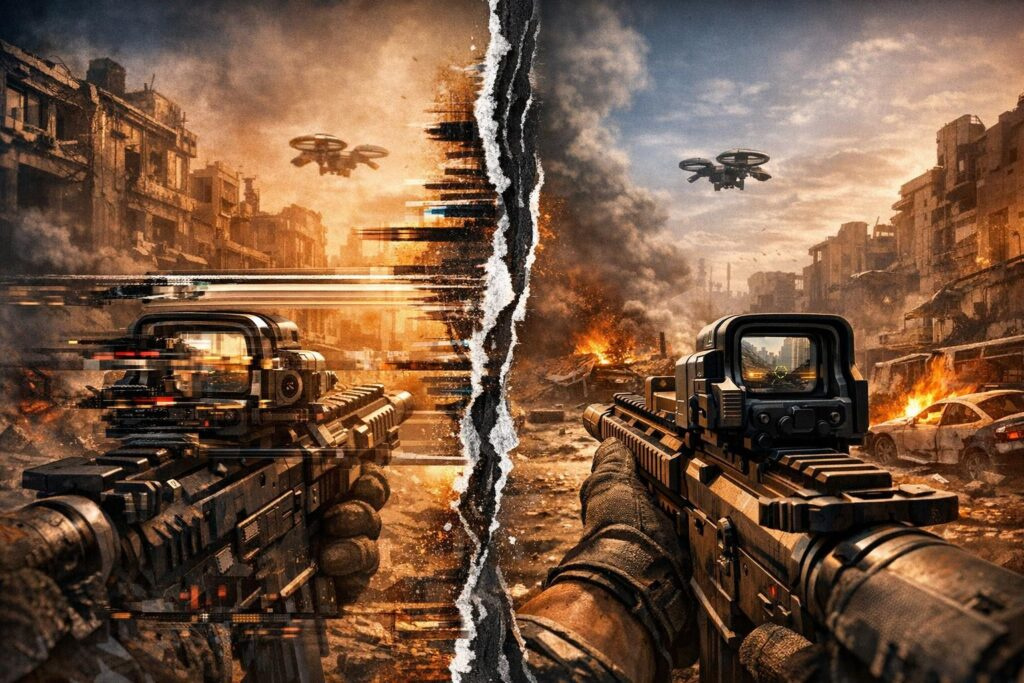

Разрывы экрана входят в число самых раздражающих визуальных проблем, с которыми сталкиваются геймеры во время игры. Эти надоедливые горизонтальные линии, разрезающие экран пополам, не просто разрушают погружение — они могут стоить вам решающих моментов в соревновательных матчах. Традиционное решение, VSync, вносит свою собственную головную боль: заметную задержку ввода, из-за которой управление кажется вялым. К счастью, современные игровые технологии предлагают множество решений, которые устраняют разрывы экрана, сохраняя при этом отклик и быстроту ввода.
Понимание причин разрывов экрана
Разрывы экрана происходят, когда ваша видеокарта и монитор теряют синхронизацию друг с другом. Представьте этот сценарий: ваш GPU выдает кадры с совершенно разной скоростью, чем обновляется дисплей. Когда видеокарта выдает 100 кадров в секунду, а монитор обновляется только 60 раз в секунду, дисплей в итоге показывает фрагменты нескольких кадров одновременно. Это несоответствие создает характерные горизонтальные разрывы, которые появляются на экране в случайные моменты.
Физика этого процесса становится понятной, если разобраться. Ваш монитор рисует изображения сверху вниз в непрерывной развертке. Если новый кадр поступает от GPU во время развертки, монитор отображает часть старого кадра сверху и часть нового кадра снизу. Эта проблема с синхронизацией в доли секунды создает раздражающий визуальный артефакт, который мы называем разрывом экрана.
Почему традиционный VSync создает больше проблем, чем решает
Вертикальная синхронизация казалась идеальным ответом, когда впервые появилась. Концепция звучит просто: заставить видеокарту ждать, пока монитор завершит обновление, прежде чем передавать следующий кадр. Хотя этот подход полностью устраняет разрывы экрана, он порождает другую проблему — задержку ввода.
Проблема задержки ввода
Когда VSync активируется на стандартном дисплее с частотой 60 Гц, ваша система ограничивает производительность до 60 кадров в секунду независимо от возможностей GPU. Даже если ваша видеокарта могла бы выдавать 144 кадра в секунду, вы застряли на 60. Это искусственное ограничение создает заметную задержку между нажатием кнопки и отображением действия на экране. В динамичных соревновательных играх, таких как шутеры от первого лица или файтинги, эта задержка приводит к промахам и проигранным матчам.
Кошмар подтормаживаний
Адаптивный VSync усугубляет ситуацию в некоторых случаях. Когда частота кадров падает ниже частоты обновления монитора — скажем, 58 кадров в секунду на дисплее с частотой 60 Гц — система уменьшает частоту кадров вдвое до 30 кадров в секунду для сохранения синхронизации. Это внезапное падение создает серьезные подтормаживания, из-за которых геймплей похож на просмотр слайд-шоу, а не на плавную игру.
Fast Sync и Enhanced Sync: современные решения без компромиссов
Fast Sync от NVIDIA и Enhanced Sync от AMD представляют собой сдвиг парадигмы в том, как мы справляемся с разрывами экрана. Вместо того чтобы заставлять GPU ждать или искусственно ограничивать частоту кадров, эти технологии используют более умный подход.
Вот в чем хитрость: ваша видеокарта продолжает рендерить кадры на максимальной скорости, сохраняя их в буфере. Когда монитор обновляется, система отображает последний завершенный кадр и отбрасывает остальные. Этот метод устраняет разрывы экрана без внесения задержки ввода, связанной с традиционным VSync.
Требования к оборудованию и настройка
Для начала работы с этими технологиями требуется относительно современное оборудование:
- NVIDIA Fast Sync: GeForce GTX 900 серии или новее
- AMD Enhanced Sync: видеокарты на базе архитектуры GCN или новее
- Актуальные графические драйверы от производителя GPU
- Особые требования к монитору не нужны
Активация занимает всего несколько минут через панель управления графикой. Перейдите в настройки 3D, найдите опцию вертикальной синхронизации и выберите Fast Sync или Enhanced Sync вместо стандартной настройки VSync.
Технология переменной частоты обновления: премиальное решение
G-SYNC и FreeSync представляют собой золотой стандарт устранения разрывов экрана. Эти технологии переменной частоты обновления переворачивают традиционный подход с ног на голову: вместо того чтобы заставлять GPU соответствовать монитору, они заставляют монитор адаптироваться к выходному сигналу GPU.
Как работает переменная частота обновления
Когда вы играете с включенным VRR, ваш монитор постоянно регулирует свою частоту обновления в соответствии с текущей частотой кадров. Играете со скоростью 73 кадра в секунду на дисплее с частотой 144 Гц? Ваш монитор временно работает на частоте 73 Гц. Частота кадров подскакивает до 118 кадров в секунду? Дисплей немедленно переключается на 118 Гц. Эта динамическая синхронизация создает невероятно плавный геймплей без разрывов и подтормаживаний.
Выбор между G-SYNC и FreeSync
Понимание различий помогает сделать правильный выбор:
| Характеристика | G-SYNC | FreeSync |
| Совместимость с GPU | Только NVIDIA (GTX 10-й серии и новее для режима Compatible) | AMD и NVIDIA (GTX 10-й серии и новее) |
| Стоимость монитора | Обычно дороже | Доступны более дешевые варианты |
| Диапазон производительности | Обычно 30-240 Гц | Зависит от монитора (часто 48-144 Гц) |
| Дополнительное оборудование | Проприетарный модуль в мониторе | Использует стандартный DisplayPort Adaptive-Sync |
Опыт использования любой технологии ощущается удивительно похожим. Обе обеспечивают плавный геймплей без разрывов с минимальной задержкой ввода. Ваш выбор часто зависит от производителя GPU и бюджета, а не от различий в производительности.
Ограничение частоты кадров: простейший эффективный метод
Иногда лучшие решения исходят из основных принципов. Ограничение частоты кадров чуть ниже частоты обновления монитора дает удивительно эффективные результаты без необходимости в специальном оборудовании или программном обеспечении.
Установка правильного ограничения кадров
Оптимальное значение зависит от частоты обновления вашего дисплея:
- Мониторы 60 Гц: ограничение на 57-59 кадров в секунду
- Мониторы 144 Гц: ограничение на 140-142 кадра в секунду
- Мониторы 240 Гц: ограничение на 237-238 кадров в секунду
Это небольшое снижение остается практически незаметным для человеческого глаза. Большинство игроков не могут отличить 60 кадров в секунду от 58 кадров в секунду в реальном геймплее. Однако эта тонкая настройка предотвращает перегрузку монитора избыточными кадрами от GPU, значительно снижая частоту появления разрывов экрана.
Многие современные игры включают встроенные ограничители частоты кадров в настройках графики. В качестве альтернативы панель управления драйверами видеокарты предлагает системные опции ограничения частоты кадров. Этот метод не вносит дополнительной задержки ввода, значительно улучшая визуальную плавность.
Продвинутые техники: RTSS и Scanline Sync
Rivatuner Statistics Server предоставляет опытным пользователям точный контроль над синхронизацией передачи кадров. Эта бесплатная утилита работает как с видеокартами NVIDIA, так и с AMD, обеспечивая детальное ограничение частоты кадров наряду с дополнительными функциями.
Точный контроль частоты кадров
RTSS позволяет устанавливать точные целевые значения частоты кадров с точностью до десятичных знаков. Вместо грубых ограничений вы можете указать 59,94 кадра в секунду или 141,67 кадра в секунду для идеальной синхронизации с дисплеем. Эта точность устраняет микроподтормаживания, которые иногда возникают при менее точных ограничителях кадров.
Технология Scanline Sync
Scanline Sync использует уникальный подход к разрывам экрана. Вместо полного их устранения она выталкивает разрывы за пределы видимой области просмотра — обычно в верхние или нижние рамки монитора, где вы их не заметите.
Настройка требует экспериментов. Начните со значения линии развертки около половины вашего вертикального разрешения (540 для дисплеев 1080p, 720 для 1440p). Регулируйте это значение, наблюдая, где появляется линия разрыва на экране. Цель — разместить ее там, где рамка монитора скроет ее от взгляда.
Scanline Sync требует терпения при начальной настройке, но после правильной калибровки обеспечивает визуальное изображение без разрывов без ограничения частоты кадров или дополнительной задержки.
Выбор оптимального решения
Выбор правильного метода борьбы с разрывами зависит от вашей конкретной конфигурации оборудования и игровых приоритетов. Вот практическая схема принятия решений:
Для соревновательных геймеров
Задержка ввода имеет наибольшее значение в соревновательных сценариях. Профессиональные киберспортивные игроки обычно отдают приоритет отзывчивости над визуальным совершенством. Рассмотрите эти варианты в порядке предпочтения:
- Переменная частота обновления (G-SYNC или FreeSync), если ваш монитор это поддерживает
- Fast Sync или Enhanced Sync для владельцев современных GPU
- Простое ограничение частоты кадров как универсальный запасной вариант
Для любителей одиночных игр
Сюжетные игры и одиночные приключения выигрывают от максимальной визуальной плавности. Допустимость задержки ввода немного выше, когда вы не соревнуетесь с другими игроками. Попробуйте эти подходы:
- Переменная частота обновления для максимально плавного опыта
- Enhanced Sync или Fast Sync для отличных результатов без специальных мониторов
- Стандартный VSync, если задержка ввода вас не беспокоит
Для экономных игроков
Не каждый может позволить себе премиальные игровые мониторы с поддержкой VRR. К счастью, существуют эффективные решения без затрат:
- Ограничение частоты кадров ничего не стоит и работает универсально
- Fast Sync и Enhanced Sync не требуют дополнительных покупок оборудования
- RTSS предоставляет бесплатный расширенный контроль для любителей настраивать
Тестирование и тонкая настройка вашей конфигурации
Поиск идеальной конфигурации требует практического тестирования. Разные игры ведут себя по-разному, а личная чувствительность к визуальным артефактам варьируется между людьми. Потратьте время на эксперименты с различными методами, чтобы выяснить, что лучше всего подходит для вашей конкретной ситуации.
Загрузите свои любимые игры и систематически протестируйте каждый метод борьбы с разрывами. Обратите внимание как на визуальную плавность, так и на отзывчивость управления. Некоторые игроки сразу замечают задержку ввода, в то время как другие совершенно не беспокоятся о незначительных задержках. Ваш субъективный опыт важнее технических характеристик.
Отслеживайте время кадров с помощью программных оверлеев. Последовательная передача кадров важнее, чем чистые цифры FPS. Стабильные 60 кадров в секунду ощущаются более плавными, чем хаотично колеблющиеся 80-120 кадров в секунду. Технология переменной частоты обновления особенно блестит, когда частота кадров непредсказуемо скачет.
Распространенные ошибки, которых следует избегать
Даже опытные геймеры иногда допускают ошибки конфигурации, которые подрывают их усилия по борьбе с разрывами. Остерегайтесь этих частых ловушек:
- Одновременный запуск нескольких технологий синхронизации — выберите один метод и отключите остальные
- Установка ограничений кадров слишком близко к частоте обновления — оставьте буфер в 2-3 кадра в секунду
- Забывание включить VRR как в настройках драйвера, так и в экранном меню монитора
- Использование устаревших графических драйверов, в которых отсутствуют современные технологии синхронизации
- Ожидание идеальной работы VRR, когда частота кадров выходит за пределы поддерживаемого диапазона монитора
Разрывы экрана больше не требуют жертвовать отзывчивостью ввода или вкладывать деньги в дорогое оборудование. Современные игровые технологии предлагают множество путей к плавному визуальному изображению без разрывов независимо от вашего бюджета или оборудования. Независимо от того, выберете ли вы дисплеи с переменной частотой обновления, технологии синхронизации на уровне драйверов, простое ограничение кадров или продвинутые инструменты, такие как RTSS, вы можете наслаждаться кристально чистым гейммингом без раздражающих горизонтальных разрывов, которые преследовали предыдущие поколения. Экспериментируйте с различными подходами, найдите то, что работает для вашей конкретной конфигурации, и вернитесь к самому важному — наслаждайтесь играми без отвлекающих визуальных артефактов.
Часто задаваемые вопросы
Повреждают ли разрывы экрана мой монитор или видеокарту?
Нет, разрыв экрана — это чисто визуальный артефакт, который не наносит физического ущерба вашему оборудованию. Он возникает из-за рассогласования синхронизации между GPU и дисплеем, а не из-за какой-либо неисправности или нагрузки на компоненты. Ваше оборудование остается в полной безопасности независимо от того, происходят разрывы или нет.
Могу ли я использовать Fast Sync и FreeSync вместе?
Как правило, следует избегать одновременного запуска нескольких технологий синхронизации. Выберите один метод и отключите остальные, чтобы предотвратить конфликты. Если у вас монитор с FreeSync, используйте FreeSync в качестве основного решения. Fast Sync работает лучше всего, когда технологии переменной частоты обновления недоступны или когда частота кадров превышает ваш диапазон VRR.
Почему в моей игре все еще есть разрывы при включенном VSync?
Некоторые игры переопределяют настройки VSync на уровне драйвера своими собственными внутриигровыми опциями. Проверьте как панель управления графикой, так и меню видеонастроек игры, чтобы убедиться, что VSync активирован правильно. Кроме того, некоторые функции оптимизации полноэкранного режима в Windows могут мешать работе VSync — попробуйте запускать игры в эксклюзивном полноэкранном режиме.
Является ли более высокая частота обновления единственным решением проблемы разрывов экрана?
Абсолютно нет. Хотя мониторы с более высокой частотой обновления снижают видимость разрывов, отображая больше кадров в секунду, они не устраняют проблему полностью. Дисплей с частотой 60 Гц с надлежащей технологией синхронизации обеспечивает более плавное изображение без разрывов, чем монитор с частотой 240 Гц, работающий без какого-либо метода синхронизации.
Снижает ли ограничение частоты кадров производительность GPU и срок службы?
Ограничение частоты кадров на самом деле приносит пользу вашей видеокарте, сокращая ненужную работу. Когда ваш GPU не работает на пределе, пытаясь отрендерить 200+ кадров в секунду, он работает холоднее, тише и эффективнее. Эта сниженная нагрузка потенциально может продлить срок службы вашего оборудования, экономя при этом электроэнергию. Производительность остается отличной, поскольку вы ограничиваете только избыточные кадры, которые ваш монитор все равно не мог бы отобразить.

Комментарии (0)
Вход / Регистрация
Войдите, чтобы оставить комментарий.
Комментариев пока нет
Будьте первым, кто поделится своими мыслями!