

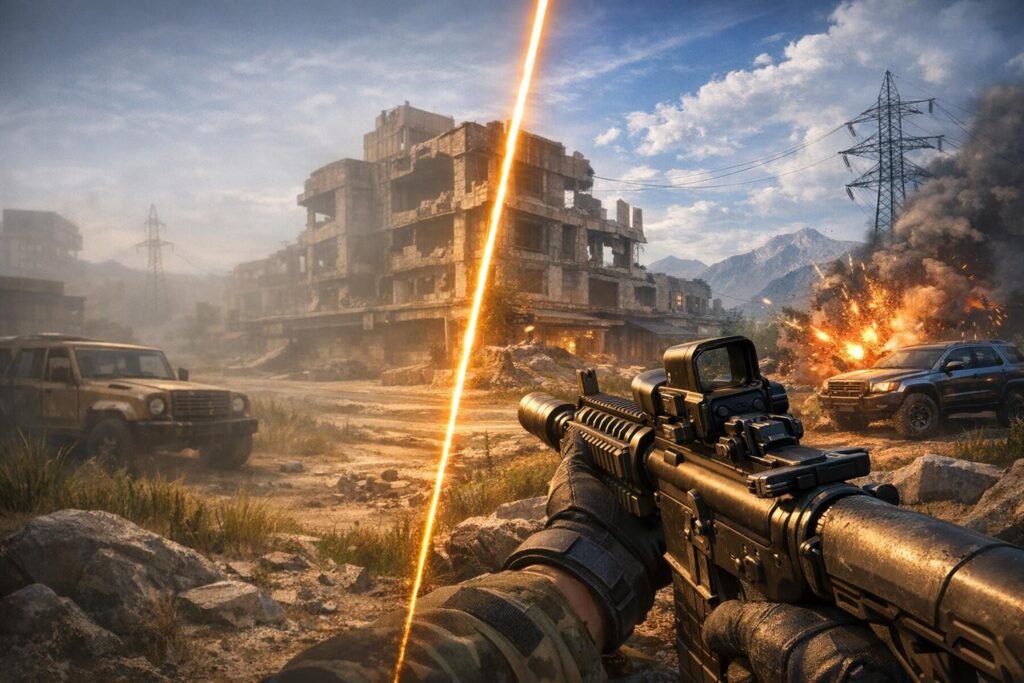

Испытываете проблемы с прерывистым геймплеем и раздражающими просадками кадров? Вы не одиноки. Каждый геймер сталкивается с тем моментом, когда любимая игра внезапно начинает тормозить. Но вот хорошая новость: вам не нужно тратить сотни на новое железо, чтобы увидеть значительные улучшения. Правильные настройки графики могут преобразить ваш игровой опыт за одну ночь, повысив FPS на 30-50% или даже больше.
Это подробное руководство проведёт вас через наиболее эффективные изменения настроек, которые вы можете сделать прямо сейчас. Мы сосредоточимся на настройках, которые дают немедленные, заметные результаты — а не на мелких корректировках, которые требуют микроскопа для обнаружения. Независимо от того, играете ли вы в соревновательные шутеры или исследуете обширные открытые миры, эти методы оптимизации помогут вам достичь плавного геймплея без чрезмерных жертв в визуальном качестве.
Понимание того, что на самом деле влияет на частоту кадров
Перед тем как углубиться в конкретные настройки, давайте поговорим о том, что действительно нагружает ваш FPS. Ваша видеокарта усиленно работает над рендерингом каждого кадра, который вы видите. Некоторые визуальные функции требуют экспоненциально больше вычислительной мощности, чем другие, но при этом дают минимальное визуальное улучшение во время реальной игры. Умная оптимизация означает выявление этих убийц производительности и их стратегическую настройку.
Ключ в том, чтобы найти золотую середину, где игра всё ещё хорошо выглядит, но работает значительно плавнее. Помните, вы всегда можете повысить настройки обратно, как только определите, что работает для вашей системы. Тестирование крайне важно — то, что уничтожает FPS в одной игре, может едва повлиять на другую из-за различных оптимизаций движков.
Разрешение: самый большой ускоритель FPS
Если вы хотите получить максимальное увеличение FPS от одной настройки, разрешение — ваш ответ. Снижение с 4K до 1440p или с 1440p до 1080p может мгновенно повысить частоту кадров на 25-45%. Почему? Потому что ваш GPU должен рендерить экспоненциально больше пикселей при более высоких разрешениях. Дисплей 4K имеет в четыре раза больше пикселей, чем 1080p, что означает, что ваша видеокарта работает в четыре раза интенсивнее для той же сцены.
Как оптимизировать настройки разрешения
- Начните с тестирования производительности на нативном разрешении в режиме тестирования игры
- Понизьте разрешение на один уровень и измерьте разницу в FPS
- Продолжайте тестирование, пока не найдёте приемлемое визуальное качество с плавной производительностью
- Рассмотрите использование динамического масштабирования разрешения, если ваша игра это поддерживает
Современные технологии апскейлинга, такие как DLSS, FSR или XeSS, предлагают революционные альтернативы. Эти функции рендерят на более низком разрешении, а затем интеллектуально увеличивают изображение, давая вам качество, близкое к нативному, с драматически лучшей производительностью. Если ваше железо поддерживает эти технологии, включите их немедленно — вы увидите улучшение FPS на 20-40% при сохранении чёткой картинки.
Качество теней: тихий убийца производительности
Тени выглядят впечатляюще на скриншотах, но жестоко влияют на производительность в реальном времени. Высокие настройки теней заставляют ваш GPU рассчитывать взаимодействия освещения для каждого объекта, часто несколько раз за кадр. Стоимость производительности огромна, но во время динамичного геймплея вы едва замечаете разницу между ультра и низкими тенями.
Снижение качества теней с ультра до среднего обычно даёт на 15-25% лучший FPS. Переход на низкие или полное отключение теней может увеличить этот прирост до 30% в насыщенных тенями окружениях. Да, игра теряет часть атмосферной глубины, но компромисс абсолютно оправдан для соревновательного гейминга или при погоне за более высокой частотой кадров.
Приоритет настроек теней
- Качество или детализация теней: установите на низкое или среднее
- Дальность теней: уменьшите до средней дальности
- Динамические тени: отключите, если возможно
- Разрешение теней: держите на 1024 или ниже
Отражения и трассировка лучей: красиво, но дорого
Отражения создают визуальный реализм, точно показывая зеркальные поверхности. Трассировка лучей идёт дальше с физически точным отражением света. Обе функции великолепны, но разрушительно дороги с точки зрения производительности. Одни только отражения в пространстве экрана могут стоить 10-15% вашей частоты кадров, в то время как трассированные лучами отражения могут уполовинить ваш FPS или хуже.
Для максимальной производительности полностью отключите все функции отражений. Если вы хотите немного визуального блеска, используйте самую низкую доступную настройку отражений — обычно называемую «отражения в пространстве экрана» или «SSR». Избегайте трассированных лучами отражений, если вы уже не превышаете комфортно свою целевую частоту кадров. Штраф за производительность просто не стоит того для большинства игровых сценариев.
Сглаживание: гладкие края против плавного геймплея
Сглаживание сглаживает зазубренные края объектов, делая всё более чистым. Однако разные методы сглаживания имеют совершенно разную стоимость производительности. MSAA и SSAA чрезвычайно требовательны, потенциально стоя 20-30% вашего FPS на высоких настройках. Между тем, TAA и FXAA обеспечивают приличное сглаживание с минимальным влиянием на производительность.
Лучшие настройки графики для максимального FPS всегда включают умные компромиссы. Сглаживание — идеальный пример — выбор эффективных методов поддерживает визуальное качество при сохранении производительности.
Рекомендуемый подход: используйте TAA или FXAA для разумного сглаживания краёв с затратами производительности в 5-10%. Если вам нужен каждый возможный кадр, полностью отключите сглаживание — зазубренные края лучше, чем прерывистый геймплей. При более высоких разрешениях, таких как 1440p или 4K, зазубренность становится менее заметной в любом случае, делая сглаживание менее критичным.
Эффекты постобработки: лёгкие победы для лучшей производительности
Постобработка включает различные визуальные эффекты, применяемые после основного рендеринга сцены. Многие из них хорошо смотрятся в трейлерах, но активно вредят игровому опыту, одновременно стоя драгоценных кадров. Размытие в движении, глубина резкости, хроматическая аберрация, зернистость плёнки и блики от линз — всё попадает в эту категорию.
Настройки постобработки, которые нужно отключить немедленно
- Размытие в движении: вызывает визуальное размазывание и снижает чёткость
- Глубина резкости: размывает задний план без необходимости
- Хроматическая аберрация: добавляет поддельное искажение линзы
- Блики от линз: загораживают обзор во время ярких сцен
- Зернистость плёнки: добавляет искусственный шум
- Виньетирование: бессмысленно затемняет края экрана
Отключение этих эффектов в совокупности может дать вам ещё 10-15% прирост FPS, фактически улучшая визуальную чёткость во время геймплея. Большинство профессиональных геймеров отключают все эффекты постобработки для соревновательного преимущества. Ваши глаза и ваш GPU скажут вам спасибо.
Качество текстур: поиск баланса
Текстуры определяют, насколько детализированными выглядят поверхности вблизи. В отличие от других настроек, качество текстур в первую очередь влияет на использование видеопамяти, а не на вычислительную мощность GPU. Если у вас достаточно видеопамяти, вы часто можете запускать высокие или ультра текстуры без значительной потери FPS. Однако превышение ёмкости вашей видеопамяти вызывает катастрофические подтормаживания и просадки кадров.
Проверьте использование видеопамяти в игре с помощью инструментов мониторинга. Если вы максимально используете или превышаете ёмкость, понизьте качество текстур, пока использование не останется комфортно ниже максимума. Для карт с 4 ГБ или меньше видеопамяти средние текстуры обычно являются оптимальным вариантом. Карты с 6-8 ГБ обычно могут справиться с высокими настройками, в то время как 10 ГБ+ могут выжать ультра в большинстве игр.
Дальность видимости и настройки уровня детализации
Дальность видимости контролирует, как далеко вы можете видеть, прежде чем объекты исчезнут или станут упрощёнными. Максимальная дальность видимости заставляет ваш GPU рендерить всё на огромных площадях, что убивает производительность в играх с открытым миром. Снижение дальности видимости до средней или высокой обычно даёт на 10-20% лучший FPS с минимальным влиянием на геймплей.
Настройки уровня детализации определяют, когда отдалённые объекты переключаются на упрощённые модели. Более низкие настройки LOD означают, что объекты раньше переходят к более простым версиям, уменьшая нагрузку на GPU. Установка LOD на средний обеспечивает отличный баланс — отдалённые объекты всё ещё рендерятся, но с меньшими затратами производительности. В соревновательных шутерах держите дальность видимости достаточно высокой, чтобы замечать врагов, но не выше.
Эффекты частиц и качество физики
Эффекты частиц создают дым, взрывы, огонь, брызги воды и детали окружения. Хотя они визуально впечатляющие, они могут значительно влиять на производительность во время интенсивных сцен. Установка качества частиц на низкое или среднее уменьшает количество и сложность этих эффектов, обеспечивая прирост FPS на 10-15% во время динамичных моментов.
Качество физики влияет на то, как объекты взаимодействуют и двигаются. Высокие настройки физики рассчитывают реалистичные взаимодействия для каждого объекта, что нагружает как CPU, так и GPU. Средние настройки физики обеспечивают адекватный реализм при сохранении производительности. Если вам специально не нужна ультрареалистичная симуляция обломков и ткани, держите это на среднем или низком.
Настройки Windows для игровой производительности
Ваша операционная система значительно влияет на игровую производительность. Windows включает различные функции, которые могут либо помогать, либо мешать частоте кадров. Оптимизация этих системных настроек обеспечивает базовые улучшения, которые приносят пользу каждой игре, в которую вы играете.
Основные оптимизации Windows
- Включите игровой режим в настройках Windows в разделе «Игры»
- Отключите игровую панель и функции фоновой записи
- Отключите визуальные эффекты Windows для лучшей производительности
- Отключите ненужные программы автозагрузки через диспетчер задач
- Установите план питания на режим высокой производительности
- Обновите Windows до последней версии для совместимости драйверов
Аппаратное ускорение планирования GPU заслуживает особого упоминания. Эта функция, доступная в Windows 10 и 11, позволяет вашей видеокарте более эффективно управлять собственной памятью. Её включение обычно обеспечивает прирост FPS на 5-10% со сниженной задержкой ввода. Найдите её в «Параметры», «Система», «Дисплей», «Настройки графики». Включите её и перезагрузите компьютер, чтобы изменения вступили в силу.
Настройки панели управления графическими драйверами
Панель управления NVIDIA и программное обеспечение AMD Radeon содержат мощные настройки, которые переопределяют внутриигровые параметры. Правильная их настройка гарантирует, что ваша видеокарта работает с пиковой эффективностью для игровых нагрузок.
Оптимизация панели управления NVIDIA
- Режим управления питанием: предпочитать максимальную производительность
- Качество фильтрации текстур: производительность
- Режим низкой задержки: вкл. или ультра
- Вертикальная синхронизация: выкл. для максимального FPS
- Кэш шейдеров: вкл. для более быстрой загрузки
Оптимизация программного обеспечения AMD Radeon
- Radeon Anti-Lag: включено
- Radeon Boost: включено для динамического разрешения
- Фильтрация текстур: режим производительности
- Ожидание вертикального обновления: выкл.
- AMD FreeSync: вкл., если поддерживается монитором
Регулярно обновляйте графические драйверы. И NVIDIA, и AMD выпускают оптимизированные для игр драйверы, которые могут обеспечить значительные улучшения производительности для новых релизов. Однако если новый драйвер вызывает проблемы, не стесняйтесь откатиться к предыдущей стабильной версии.
Объяснение V-Sync, G-Sync и FreeSync
Технологии синхронизации предотвращают разрывы изображения, но по-разному влияют на FPS. Традиционная вертикальная синхронизация ограничивает частоту кадров до частоты обновления вашего монитора и добавляет задержку ввода — отключите её для максимальной производительности. Однако это вызывает видимые разрывы, когда экран показывает части нескольких кадров одновременно.
G-Sync и FreeSync решают проблему разрыва изображения без ограничения частоты кадров или добавления значительной задержки. Эти технологии адаптивной синхронизации динамически согласовывают частоту обновления вашего монитора с выводом вашего GPU. Если ваш монитор поддерживает любую из этих технологий, включите её для плавного геймплея без штрафов за производительность. Вы получаете визуальное изображение без разрывов при сохранении максимально возможной частоты кадров.
Конфигурация частоты обновления монитора
Частота обновления вашего монитора определяет максимальное количество отображаемых кадров в секунду. Монитор 60 Гц может показывать только 60 FPS, в то время как 144 Гц отображает 144 FPS. Многие геймеры покупают мониторы с высокой частотой обновления, но забывают фактически включить более высокую частоту обновления в настройках Windows.
Щёлкните правой кнопкой мыши на рабочем столе, выберите «Параметры дисплея», прокрутите до «Дополнительные параметры дисплея» и проверьте, что ваша частота обновления соответствует спецификации вашего монитора. Если показывает 60 Гц, но ваш монитор поддерживает 144 Гц или выше, измените это немедленно. Эта простая проверка гарантирует, что вы действительно извлекаете выгоду из ваших инвестиций в оборудование.
Управление фоновыми приложениями
Программы, работающие в фоновом режиме, крадут системные ресурсы у вашей игры. Вкладки браузера Chrome, Discord, программное обеспечение для стриминга, приложения управления RGB и процессы обновления Windows — все потребляют ресурсы CPU, RAM, а иногда и GPU. Закрытие ненужных приложений перед игрой может освободить значительные ресурсы.
Откройте диспетчер задач перед запуском игры и изучите, что работает. Закройте веб-браузеры, приложения для общения, которые вы не используете активно, и любые другие несущественные программы. Отключите программы автозагрузки, которые автоматически запускаются с Windows. Эти простые задачи по наведению порядка могут обеспечить на 5-15% лучшую производительность, особенно на системах с ограниченной RAM или старыми процессорами.
Таблица приоритетов настроек FPS
| Настройка | Ожидаемый прирост FPS | Визуальное влияние | Приоритет настройки |
|---|---|---|---|
| Разрешение | 25-45% | Высокое | Первое |
| Качество теней | 15-30% | Низкое-Среднее | Второе |
| Отражения | 10-20% | Среднее | Третье |
| Постобработка | 10-15% | Низкое | Четвёртое |
| Сглаживание | 5-20% | Среднее | Пятое |
| Эффекты частиц | 10-15% | Низкое-Среднее | Шестое |
| Дальность видимости | 10-20% | Среднее | Седьмое |
| Качество текстур | 0-15% | Высокое | Восьмое |
Тестирование и мониторинг ваших изменений
Оптимизация требует систематического тестирования для выявления того, что работает для вашего конкретного железа и игр. Используйте встроенные режимы тестирования, когда они доступны — они обеспечивают согласованные, повторяемые тесты. Для игр без бенчмарков выберите требовательную область и вручную протестируйте производительность до и после изменений.
Установите программное обеспечение для мониторинга, такое как MSI Afterburner или FRAPS, чтобы отслеживать частоту кадров, время кадра, использование GPU, использование CPU и температуры. Обращайте внимание на минимальный FPS и стабильность времени кадра, а не только на средний FPS. Стабильное время кадра создаёт более плавный геймплей, чем более высокая, но сильно колеблющаяся частота кадров.
Эффективная методология тестирования
- Установите базовую производительность с текущими настройками
- Изменяйте одну настройку за раз и повторно тестируйте
- Документируйте улучшения FPS для каждого изменения
- Определите настройки с лучшим соотношением производительности к качеству
- Создайте пользовательский пресет, объединяющий наиболее эффективные изменения
Соображения по оптимизации для конкретных игр
Различные игровые движки и жанры отдают приоритет различным визуальным функциям. То, что работает блестяще для соревновательных шутеров, может не применяться к РПГ с открытым миром. Соревновательные игры, такие как Counter-Strike, Valorant или Apex Legends, больше всего выигрывают от максимального FPS и визуальной чёткости. Отключите все ненужные эффекты и отдайте приоритет частоте кадров превыше всего.
Одиночные сюжетные игры позволяют больше гибкости. Вы можете балансировать визуальное качество и производительность на основе предпочтений, поскольку соревновательное преимущество имеет меньшее значение. Игры с открытым миром особенно выигрывают от настроек дальности видимости и LOD, в то время как закрытые шутеры больше заботятся об оптимизации теней и освещения.
Когда стоит подумать об обновлении оборудования
Оптимизация настроек имеет пределы. Если вы внедрили все рекомендуемые изменения и всё ещё испытываете трудности с поддержанием играбельной частоты кадров, вашему оборудованию может действительно потребоваться обновление. Видеокарты обеспечивают наиболее значительные улучшения игровой производительности, за ними следует переход на SSD-накопитель, затем обновление RAM и, наконец, улучшение процессора.
Перед тем как тратить деньги, убедитесь, что ваше текущее оборудование не ограничено другими факторами. Обеспечьте надлежащее охлаждение — тепловое троттлинг разрушает производительность. Проверьте, что ваша RAM работает на номинальных скоростях в BIOS. Убедитесь, что ваш монитор подключён к видеокарте, а не к материнской плате. Эти простые проверки предотвращают трату денег на ненужные обновления.
Поддержание оптимизированной производительности в долгосрочной перспективе
Оптимизация — не разовое занятие. Регулярное обслуживание сохраняет игровую производительность с течением времени. Обновляйте графические драйверы ежемесячно или при выходе крупных игр. Периодически очищайте временные файлы и кэши шейдеров игр. Следите за температурами во время игровых сессий — повышенные температуры часто указывают на скопление пыли, требующее физической чистки.
Пересматривайте настройки при установке новых игр или после крупных патчей. Обновления игр иногда сбрасывают параметры графики или вводят новые настройки, требующие корректировки. Будьте в курсе руководств по оптимизации для конкретных игр, в которые вы играете часто — сообщества часто обнаруживают специфичные для игр настройки, которые обеспечивают дополнительный прирост производительности.
Какой самый быстрый способ немедленно повысить FPS?
Снижение разрешения игры обеспечивает самое быстрое и существенное увеличение FPS. Снижение с 1440p до 1080p или с 4K до 1440p может мгновенно улучшить частоту кадров на 25-45%. Качество теней — вторая по скорости настройка — установка теней на низкое или среднее обычно даёт на 15-25% лучшую производительность немедленно.
Следует ли полностью отключать сглаживание для лучшей производительности?
Не обязательно. Хотя отключение сглаживания обеспечивает лучший FPS, эффективные методы, такие как TAA или FXAA, предлагают приличное сглаживание краёв с затратами производительности всего в 5-10%. Полное отключение сглаживания имеет смысл для соревновательного гейминга, где важен каждый кадр, но для обычной игры низкие настройки сглаживания обеспечивают хороший баланс между визуальным качеством и производительностью.
Какого прироста FPS я могу реально ожидать от оптимизации настроек?
Комплексная оптимизация обычно обеспечивает улучшение FPS на 30-60% по сравнению с максимальными настройками. Индивидуальные результаты различаются в зависимости от оборудования, конкретных игр и того, какие настройки вы корректируете. Одни только изменения разрешения могут обеспечить прирост на 25-45%, в то время как дополнительные настройки теней, отражений и постобработки добавляют совокупно ещё 20-30%.
Значительно ли снижение качества текстур улучшает FPS?
Качество текстур в первую очередь влияет на использование видеопамяти, а не на вычислительную мощность. Если у вашей видеокарты достаточно видеопамяти для выбранной настройки текстур, снижение текстур даёт минимальный прирост FPS. Однако если вы превышаете ёмкость видеопамяти, снижение качества текстур устраняет подтормаживания и может существенно улучшить производительность. Проверьте использование видеопамяти с помощью инструментов мониторинга, чтобы определить, помогает ли настройка текстур вашей конкретной ситуации.
Какие настройки Windows больше всего помогают игровой производительности?
Включите игровой режим в настройках Windows, который отдаёт приоритет игровым процессам. Включите аппаратное ускорение планирования GPU в настройках графики для улучшения производительности на 5-10%. Установите план питания на режим высокой производительности, отключите ненужные программы автозагрузки и закройте фоновые приложения перед игрой. Эти изменения в совокупности обеспечивают заметные улучшения, особенно на системах среднего уровня.
Стоит ли оставлять включёнными размытие в движении и глубину резкости?
Нет, для большинства геймеров эти эффекты следует отключить. Размытие в движении снижает визуальную чёткость во время движения и добавляет затраты производительности. Глубина резкости без необходимости размывает задний план, что может скрывать врагов в соревновательных играх. Оба эффекта существуют в первую очередь для кинематографической привлекательности и фактически вредят игровому опыту, потребляя 5-10% вашей частоты кадров. Профессиональные геймеры повсеместно отключают эти функции.

Комментарии (0)
Вход / Регистрация
Войдите, чтобы оставить комментарий.
Комментариев пока нет
Будьте первым, кто поделится своими мыслями!