

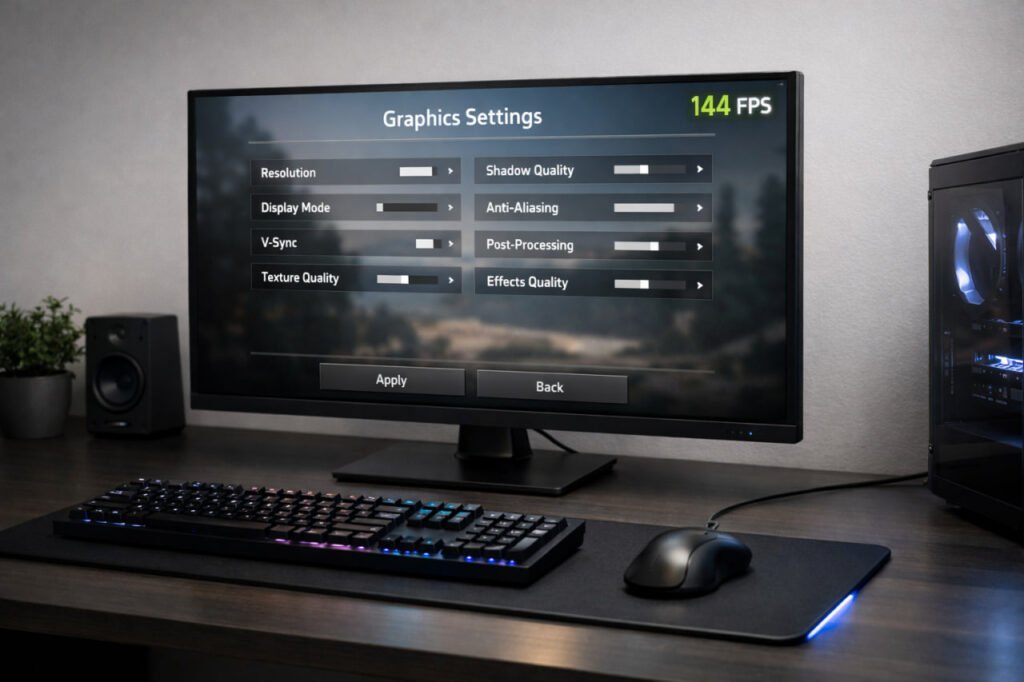

Оптимизация графики обеспечивает баланс между визуальным качеством и частотой кадров за счет настройки параметров, которые контролируют нагрузку на рендеринг. Разрешение, качество теней и сглаживание оказывают наибольшее влияние на производительность — уменьшение этих настроек обеспечивает наиболее значительное повышение частоты кадров.
| Цель оптимизации | Целевая частота кадров | Настройки приоритета, которые необходимо отрегулировать |
|---|---|---|
| Конкурентные игры | 120+ кадров в секунду | Разрешение, низкая настройка теней, низкая настройка эффектов, отключение размытия движения |
| Плавный игровой процесс | Минимум 60 кадров в секунду | Разрешение native или 90% масштаб, средний уровень теней, TAA или FXAA |
| Визуальное качество | 45-60 кадров в секунду | Разрешение native, тени средние, окружение высокое, текстуры высокие |
| Сложное оборудование | 30+ кадров в секунду стабильно | Разрешение 720p-900p, все настройки низкие, кроме анизотропной фильтрации |
Какие настройки графики больше всего влияют на производительность?
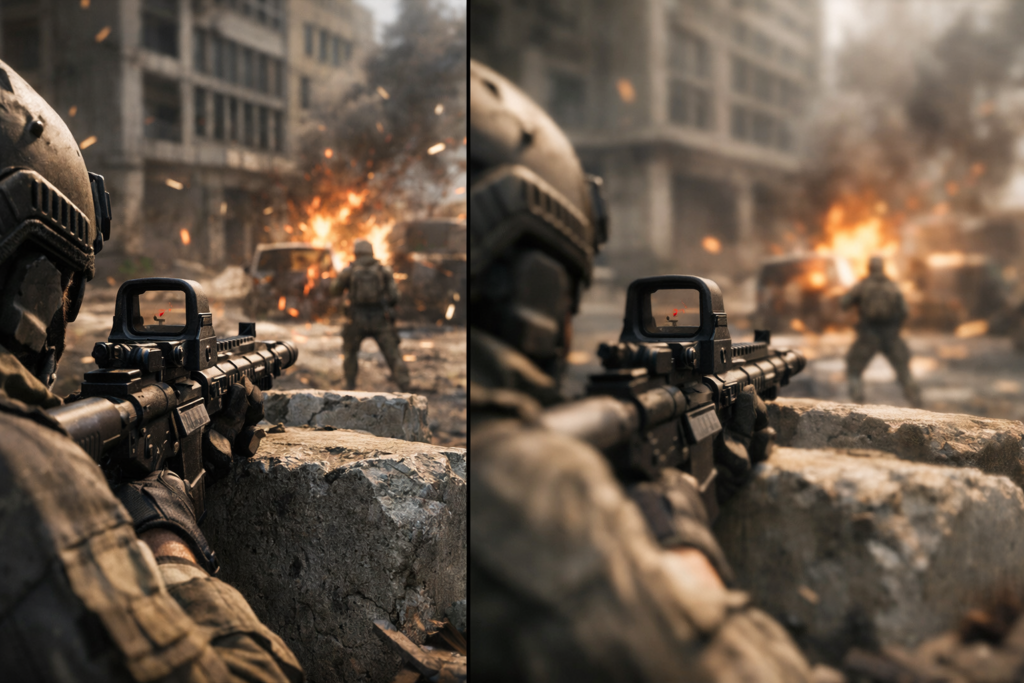
Разрешение, качество теней и метод сглаживания влияют на частоту кадров больше, чем любые другие настройки. Разрешение контролирует общее количество пикселей, отображаемых в каждом кадре. Качество теней добавляет сложные вычисления освещения. Методы сглаживания варьируются от минимальной затраты производительности (FXAA) до серьезной потери частоты кадров (MSAA).
Влияние разрешения:
- 1920×1080 отображает 2 073 600 пикселей на кадр
- 2560×1440 рендерит 3 686 400 пикселей на кадр (на 78 % больше работы)
- 1280×720 рендерит 921 600 пикселей на кадр (на 56% меньше работы, чем 1080p)
Снижение разрешения с 1080p до 720p обычно дает прирост в 20-40 кадров в секунду в зависимости от степени ограничения производительности графического процессора.
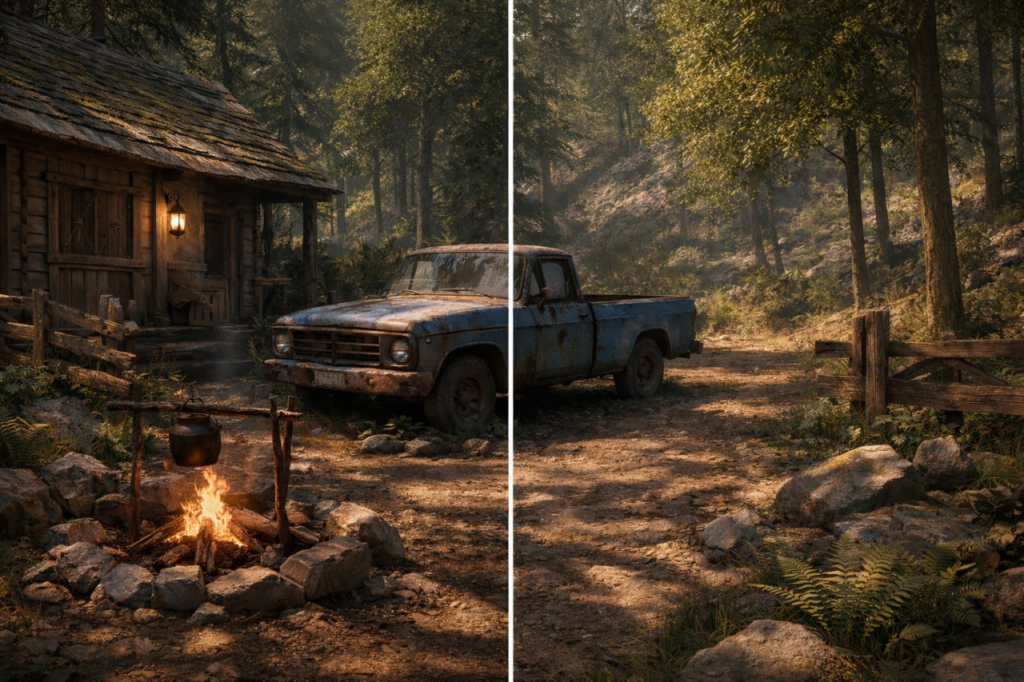
Влияние качества теней: Настройки теней контролируют разрешение карты теней и расстояние рендеринга. Высокое и ультра-высокое качество теней снижает частоту кадров на 20-30 fps. Разница между средним и низким качеством теней практически незаметна во время активной игры.
| Настройка теней | Влияние на частоту кадров | Визуальная разница во время игры |
|---|---|---|
| Ультра | -30 кадров в секунду по сравнению со средним | Минимальное — слегка более мягкие края |
| Высокий | -20 fps от среднего | Едва заметный |
| Средний | Базовый | Приемлемое качество для большинства игр |
| Низкое | +15 кадров в секунду по сравнению со средним | Более четкие края, по-прежнему функционально |
| Выкл | +25 кадров в секунду по сравнению со средним | Плоское освещение, избегайте, если только не в крайнем случае |
Для оптимального соотношения производительности и качества установите для теней значение «среднее» или «низкое».
Методы сглаживания:
| Метод AA | Частота кадров Стоимость | Визуальное качество | Лучший вариант использования |
|---|---|---|---|
| MSAA | От -15 до -25 кадров в секунду | Отличное — четкое, без размытия | Только для высокопроизводительного оборудования |
| TAA | От -8 до -12 кадров в секунду | Хорошо — небольшая размытость при движении | Сбалансированный вариант для большинства систем |
| FXAA | От -2 до -5 fps | Приемлемо — небольшое общее размытие | Низкопроизводительное оборудование |
| SMAA | От -5 до -10 fps | Хорошо — минимальное размытие | Карты Nvidia |
| Выключено | Без затрат | Видимые неровные края | Не рекомендуется |
Для оптимальной частоты кадров используйте FXAA или TAA. Улучшение качества MSAA не оправдывает потерю 15-20 кадров в секунду.
Какие настройки оказывают среднее влияние на производительность?
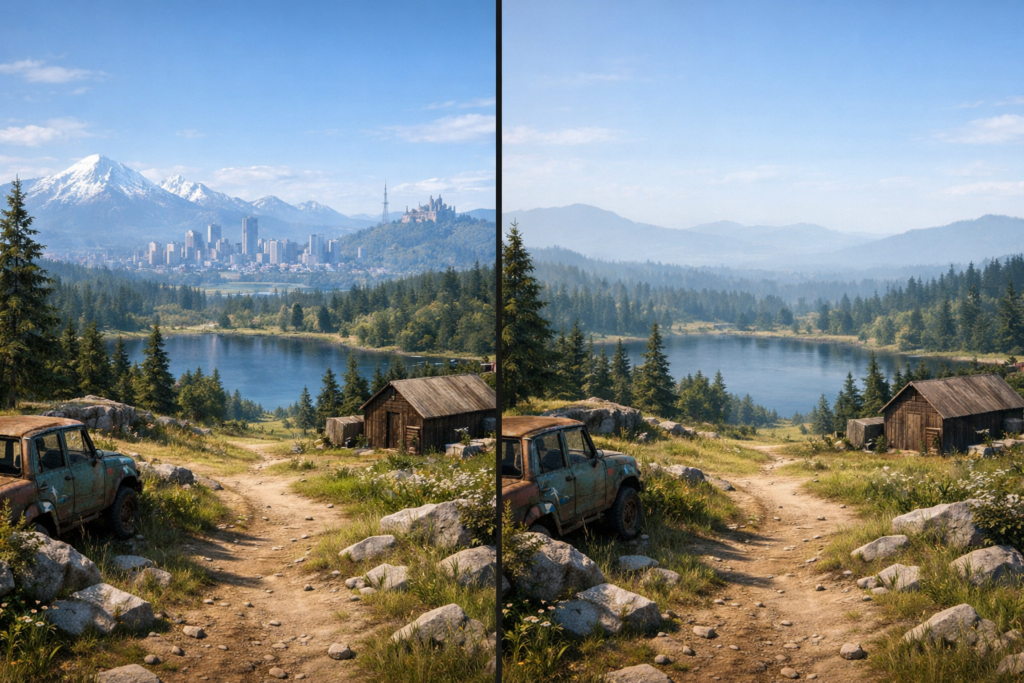
Качество текстур, дальность просмотра и качество эффектов заметно влияют на частоту кадров, но стоят меньше, чем разрешение или тени. Эти настройки являются хорошими целями для оптимизации после корректировки основных факторов, снижающих производительность.
Качество текстур: Качество текстур в большей степени зависит от объема видеопамяти (VRAM), чем от вычислительной мощности графического процессора. Системы с объемом видеопамяти 4 ГБ и более могут работать с высоким качеством текстур без значительной потери частоты кадров. Системы с объемом видеопамяти 2 ГБ и менее должны использовать низкое или среднее качество текстур, чтобы избежать задержек.
| Доступная VRAM | Максимальные настройки текстур | Ожидаемое влияние на частоту кадров |
|---|---|---|
| 8 ГБ | Ультра | От -2 до -5 кадров в секунду |
| 4–6 ГБ | Высокий | От -5 до -8 кадров в секунду |
| 2–3 ГБ | Средняя | От -8 до -12 кадров в секунду, возможны задержки при высоких настройках |
| Менее 2 ГБ | Низкая | Задержки на средних и высоких настройках |
Нехватка VRAM вызывает серьезные задержки, которые хуже, чем низкая частота кадров. Следите за использованием VRAM и снижайте качество текстур, если использование превышает 90% доступной памяти.
Расстояние просмотра и расстояние прорисовки: расстояние просмотра контролирует диапазон рендеринга для удаленных объектов, ландшафта и растительности. Конкурентные многопользовательские игры лучше переносят меньшее расстояние просмотра, чем игры с открытым миром.
| Настройка дальности просмотра | Влияние на частоту кадров | Влияние на игровой процесс |
|---|---|---|
| Ультра | -15 кадров в секунду по сравнению со средним | Рендеринг объектов на расстоянии более 500 метров |
| Высокий | -10 fps от среднего | Рендеринг объектов на расстоянии 300-500 метров |
| Средний | Базовый | Рендеринг объектов 150-300 метров |
| Низкий | +12 кадров в секунду по сравнению со средним | Рендеринг объектов 100-150 метров, заметные всплывающие объекты |
Установите среднее расстояние просмотра для сбалансированной производительности. Низкое расстояние просмотра приводит к появлению видимых объектов во время исследования.
Качество эффектов: качество эффектов контролирует системы частиц, взрывы, дым, огонь и эффекты заклинаний. Сцены с большим количеством эффектов во время боя могут вызывать падение частоты кадров, если качество эффектов слишком высокое.
Среднее качество эффектов сохраняет визуальный эффект, не ухудшая производительность во время интенсивных боев. Низкое качество эффектов удаляет визуальную обратную связь для взрывов и способностей, но сохраняет стабильную частоту кадров.
Какие настройки можно увеличить без потери производительности?
Анизотропная фильтрация и окружающая окклюзия обеспечивают значительное улучшение визуального качества при минимальной потере частоты кадров на современных видеокартах. Эти настройки следует увеличить после оптимизации настроек, оказывающих большое влияние.
Анизотропная фильтрация: анизотропная фильтрация повышает четкость текстур, просматриваемых под углом или с расстояния. Затраты на производительность составляют 1–3 кадра в секунду на видеокартах 2016 года выпуска и более поздних моделях.
| Настройка AF | Визуальное качество | Частота кадров Стоимость |
|---|---|---|
| 16 | Максимальная резкость | От -1 до -3 кадров в секунду |
| 8 | Почти максимальная резкость | От -1 до -2 кадров в секунду |
| 4x | Заметное улучшение | От -0 до -1 fps |
| Выключено | Размытые текстуры под углом | Без изменений |
Установите анизотропную фильтрацию на 16x, если не используете оборудование, выпущенное до 2016 года.
Окружающая окклюзия: окружающая окклюзия добавляет реалистичные тени в углах и точках соприкосновения между объектами. Визуальное улучшение существенное при затратах 3-5 кадров в секунду.
| Метод AO | Частота кадров Стоимость | Визуальное качество |
|---|---|---|
| HBAO+ | От -8 до -10 кадров в секунду | Отличное |
| SSAO | От -3 до -5 fps | Хорошо |
| Выкл | Без затрат | Равномерное освещение |
Включите окружающую окклюзию со средним качеством или SSAO для оптимального соотношения качества и производительности.
Каков правильный процесс оптимизации?
Оптимизация требует систематического тестирования, а не случайных изменений настроек. Определите базовую производительность, протестируйте минимальные настройки, а затем поочередно увеличивайте настройки, контролируя частоту кадров.
- Запустите игру с текущими настройками на 10-15 минут.
- Запишите среднюю частоту кадров, минимальную частоту кадров во время боя и любые задержки.
- Запишите базовые цифры для сравнения.
- Установите все настройки графики на минимальные/низкие/выключенные.
- Запустите игру и запишите новую частоту кадров.
- Рассчитайте максимально возможную частоту кадров для системы.
- Поочередно повышайте настройки в следующем порядке:
- Качество текстур (если достаточно VRAM)
- Анизотропная фильтрация до 16x
- Сглаживание до FXAA или TAA
- Окружающая окклюзия до средней или SSAO
- Качество эффектов до среднего
- Качество теней до среднего (последнее из-за высокой стоимости)
- После каждого изменения играйте 3-5 минут и проверяйте частоту кадров.
- Если одна настройка стоит 15+ fps, уменьшите эту настройку и продолжайте.
- Остановитесь, когда минимальная частота кадров останется выше целевого значения (обычно 55-60 fps).
| Базовый результат | Интерпретация | Требуемые действия |
|---|---|---|
| 90+ кадров в секунду при низких настройках | У GPU есть запас мощности | Повысьте настройки до минимум 60 fps |
| 60–90 кадров в секунду при низких настройках | GPU почти на пределе | Тщательно выбирайте средние настройки |
| 45-60 fps при низких настройках | GPU с трудом справляется | Сохраните большинство настроек на низком уровне, повысьте только AF и текстуры |
| Менее 45 fps на низких настройках | Недостаточная мощность графического процессора | Уменьшите разрешение до 900p или 720p |
Как должны различаться настройки в зависимости от жанра игры?
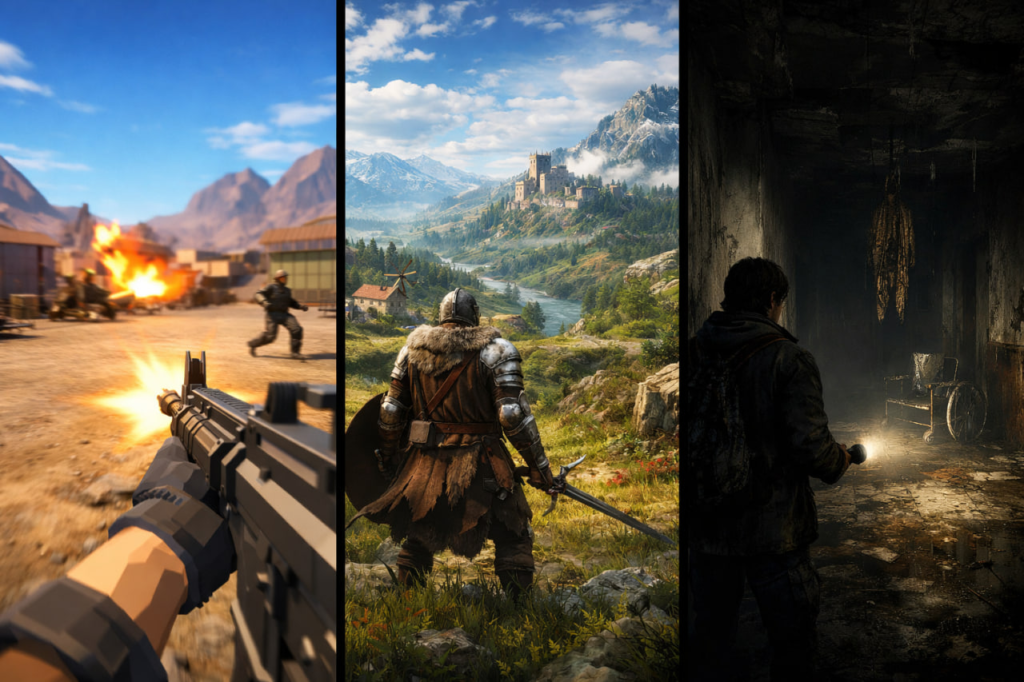
В шутерах от первого лица приоритет отдается частоте кадров, а не визуальному качеству, чтобы обеспечить быструю реакцию при прицеливании. В ролевых играх с открытым миром более качественная графика выгодна из-за более медленного темпа исследования. Конкурентные MOBA-игры и стратегии менее требовательны и могут работать с более высокими настройками.
Оптимизация шутера от первого лица:
| Настройка | Рекомендуемое значение | Причина |
|---|---|---|
| Целевая частота кадров | 120+ кадров в секунду | Более плавное наведение, более быстрое время реакции |
| Тени | Низкая или средняя максимальная | Высокая стоимость, минимальное конкурентное преимущество |
| Размытие движения | Выключено | Снижает четкость изображения при быстром движении |
| Глубина резкости | Выключено | Размывает удаленных врагов |
| Качество эффектов | От низкого до среднего | Сохраняет видимость во время взрывов |
| Сглаживание | FXAA или выключено | Минимизация затрат на производительность |
Конкурентоспособные игроки используют низкие настройки даже с мощным оборудованием, чтобы максимально увеличить преимущество в частоте кадров.
Оптимизация RPG с открытым миром:
| Настройка | Рекомендуемое значение | Причина |
|---|---|---|
| Целевая частота кадров | 45-60 кадров | Более медленный темп позволяет снизить частоту кадров |
| Тени | Средняя | Баланс между атмосферой и производительностью |
| Окружающая окклюзия | Высокий | Улучшает глубину окружения |
| Анизотропная фильтрация | 16 | Минимальные затраты, значительное улучшение визуального восприятия |
| Дальность просмотра | Высокая | Уменьшает появление объектов во время исследования |
| Сглаживание | TAA | Более чистое качество изображения |
В ролевых играх частота смены кадров уступает место визуальному качеству, чтобы усилить эффект погружения и атмосферу.
Оптимизация конкурентоспособных MOBA-игр и стратегий: эти игры не предъявляют высоких требований к графике. Большинство систем достигают 60+ кадров в секунду при высоких или ультра настройках. Включите вертикальную синхронизацию, если возникает разрыв изображения. Вид сверху делает детализированную графику менее заметной.
Оптимизация игр в жанре хоррор и сюжетных игр: атмосфера имеет приоритет над частотой кадров. Лучшие тени и освещение усиливают напряжение. Стремитесь к 45-50 кадрам в секунду с более высокими настройками теней и освещения, а не к 60 кадрам в секунду с пониженным качеством графики.
Как настройки драйвера GPU улучшают производительность?
Графические драйверы предоставляют настройки, которые переопределяют или дополняют опции в игре. Панель управления Nvidia и программное обеспечение AMD Radeon предлагают оптимизацию производительности, независимую от настроек игры.
Оптимизация панели управления Nvidia:
- Откройте панель управления Nvidia.
- Перейдите в раздел «Управление 3D-настройками».
- Выберите вкладку «Настройки программы».
- Выберите исполняемый файл игры.
- Настройте следующие параметры:
| Название настройки | Рекомендуемое значение | Эффект |
|---|---|---|
| Режим управления питанием | Предпочтительная максимальная производительность | Предотвращает снижение тактовой частоты графического процессора |
| Вертикальная синхронизация | Выкл. (для высокой частоты кадров) или Быстрый | Уменьшает задержку ввода |
| Фильтрация текстур — Качество | Производительность | Незначительное снижение качества, лучшая частота кадров |
| Режим низкой задержки | Ультра (соревновательные игры) | Уменьшает задержку ввода |
| Максимальная частота кадров | Частота обновления монитора + 20 кадров в секунду | Уменьшает нагрев и энергопотребление |
Оптимизация программного обеспечения AMD Radeon:
- Откройте программное обеспечение AMD Radeon.
- Выберите игру из списка.
- Включите следующие функции:
| Особенность | Эффект | Наилучшее использование |
|---|---|---|
| Radeon Anti-Lag | Уменьшает задержку ввода | Конкурентные игры |
| Radeon Boost | Динамическое разрешение при быстром движении | Экшн-игры |
| FidelityFX Super Resolution | Увеличение разрешения | Требовательные игры |
| Переопределение тесселяции | Ограничивает уровень тесселяции | Игры с чрезмерной тесселяцией |
Что такое технологии масштабирования разрешения и повышения разрешения?
Масштабирование разрешения отображает игру в более низком разрешении, а затем масштабирует до native разрешения монитора. DLSS (Nvidia) и FSR (AMD) используют передовые алгоритмы для поддержания визуального качества при одновременном повышении производительности.
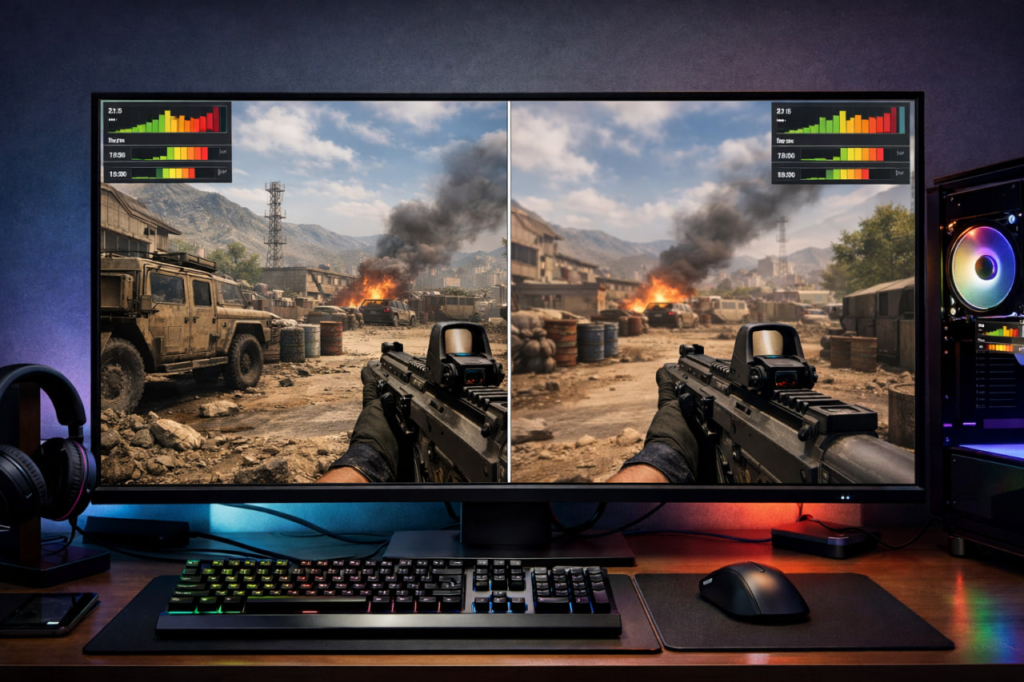
Масштабирование разрешения: игры отображаются с процентом от исходного разрешения. Масштабирование 80% при разрешении 1920×1080 отображается с разрешением 1536×864, а затем масштабируется до 1080p. Это обеспечивает прирост 10-15 кадров в секунду с минимальным ухудшением качества изображения.
| Масштаб разрешения | Потеря визуального качества | Увеличение частоты кадров |
|---|---|---|
| 100% (исходная) | Нет | Базовый |
| 90 | Едва заметный | От +5 до +10 кадров в секунду |
| 80 | Незначительное размытие, приемлемое | От +10 до +15 кадров в секунду |
| 70 | Заметная размытость | От +15 до +25 кадров в секунду |
| 50 | Значительная размытость, избегайте | От +30 до +50 кадров в секунду |
Используйте масштаб разрешения 80-90% для оптимального соотношения качества и производительности.
DLSS (Deep Learning Super Sampling): технология повышения разрешения на базе искусственного интеллекта от Nvidia, доступная на картах серии RTX 20 и более новых. DLSS выполняет рендеринг с более низким разрешением и использует машинное обучение для воссоздания качества изображения, приближенного к исходному разрешению.
| Режим DLSS | Внутреннее разрешение 1080p | Увеличение частоты кадров | Качество изображения |
|---|---|---|---|
| Качество | ~720p | +30-40 | Близко к исходному, небольшая мягкость |
| Сбалансированное | ~630p | +40-50 | Хорошее, незначительное смазывание при движении |
| Производительность | ~540p | +50-70 | Приемлемое, заметное смазывание |
| Ультра-производительность | ~360p | +80-100 | Плохое качество, использовать только для дисплеев 4K |
Включите режим качества DLSS, если он доступен. Качество изображения приближается к native разрешению, при этом частота кадров увеличивается на 30-40%.
FSR (FidelityFX Super Resolution): пространственное масштабирование AMD работает как на видеокартах AMD, так и на видеокартах Nvidia. FSR не использует машинное обучение и обеспечивает немного более низкое качество изображения, чем DLSS, но все же дает значительный прирост производительности.
| Режим FSR | Внутреннее разрешение 1080p | Увеличение частоты кадров | Качество изображения |
|---|---|---|---|
| Ультра качество | ~960p | +15-25 | Минимальное отличие от исходного |
| Качество | ~720p | +30-40 | Хорошее, небольшая мягкость |
| Сбалансированное | ~630p | +40-50 | Приемлемое качество |
| Производительность | ~540p | +50-70 | Заметное размытие, избегайте при 1080p |
FSR работает на старых видеокартах, не поддерживающих DLSS. Для достижения наилучших результатов используйте режимы «Качество» или «Ультра качество».
Когда следует ограничивать частоту кадров?
Ограничение частоты кадров предотвращает излишнее использование графического процессора, когда частота кадров превышает частоту обновления монитора. Ограничение частоты кадров снижает энергопотребление, тепловыделение и разрывы изображения на экране.
Рекомендации по ограничению частоты кадров:
| Частота обновления монитора | Рекомендуемый предел FPS | Причина |
|---|---|---|
| 60 Гц | 60–65 fps | Соответствие частоте обновления, уменьшение разрывов |
| 75 Гц | 75–80 кадров в секунду | Соответствие частоте обновления |
| 120 Гц | 120–140 кадров в секунду | Частота обновления |
| 144 Гц | 144–165 кадров в секунду | Частота обновления |
| 240 Гц | 240–260 кадров в секунду | Частота обновления для соревновательных игр |
| Переменная (G-Sync/FreeSync) | Ограничение не требуется | Адаптивная синхронизация обеспечивает синхронизацию |
Установите ограничение частоты кадров на частоту обновления монитора плюс буфер 10-20 кадров в секунду. Частота кадров, значительно превышающая частоту обновления монитора, приводит к потере мощности графического процессора и повышению температуры компонентов.
Проблемы и решения VSync: VSync синхронизирует частоту кадров с частотой обновления монитора, чтобы устранить разрывы изображения, но добавляет 1-2 кадра задержки ввода. Конкурентоспособные игроки отключают VSync, чтобы уменьшить задержку ввода. Казуальные игроки могут предпочесть VSync для получения изображения без разрывов.
Технологии адаптивной синхронизации (G-Sync для Nvidia, FreeSync для AMD) устраняют разрывы изображения без задержки ввода VSync. Включите G-Sync или FreeSync, если монитор поддерживает эту функцию, и отключите VSync в игре.
Как выявить узкие места в системе?
Узкие места возникают, когда один компонент ограничивает общую производительность. Узкие места GPU реагируют на изменения настроек графики. Узкие места CPU не улучшаются при снижении настроек графики. Узкие места RAM или VRAM вызывают задержки.
Индикаторы узких мест графического процессора:
| Симптом | Значение |
|---|---|
| Использование GPU 95-100% во время игры | GPU ограничивает частоту кадров |
| Снижение настроек графики значительно увеличивает частоту кадров | Графический процессор не справляется с текущей нагрузкой |
| Изменение разрешения с 1080p на 720p добавляет более 20 кадров в секунду | Обработка пикселей GPU является узким местом |
| Использование ЦП ниже 70% на всех ядрах | CPU не ограничивает производительность |
Проблемы с производительностью графического процессора являются нормальным явлением и ожидаемым результатом. Для повышения производительности снизьте настройки графики или обновите графический процессор.
Индикаторы узких мест процессора:
| Симптом | Значение |
|---|---|
| Использование ЦП 90–100 % на одном или нескольких ядрах | Процессор не может достаточно быстро обрабатывать игровую логику |
| Снижение настроек графики практически не влияет на частоту кадров | Графический процессор ожидает ЦП |
| Использование GPU ниже 90% во время игры | Графический процессор простаивает в ожидании инструкций от процессора |
| Частота кадров падает во время крупных сражений или в зонах с большим количеством NPC | CPU не справляется с вычислениями ИИ |
Для устранения узких мест процессора требуется его модернизация. Изменения настроек графики дают минимальный эффект.
Индикаторы узких мест RAM и VRAM:
| Симптом | Компонент | Решение |
|---|---|---|
| Задержки при загрузке новых областей | Недостаточный объем оперативной памяти системы | Обновите до минимум 16 ГБ оперативной памяти |
| Появление и размытость текстур | Недостаточный объем видеопамяти | Снижение качества текстур |
| Использование VRAM превышает 90% доступной памяти | В узком месте VRAM | Снижение качества текстур и эффектов |
| Использование RAM превышает 85% доступной памяти | Проблема с оперативной памятью | Закройте фоновые программы или добавьте RAM |
Контролируйте использование VRAM и RAM во время игры. Использование более 90% доступной памяти приводит к снижению производительности.
Какие инструменты мониторинга производительности следует использовать?
MSI Afterburner с RivaTuner Statistics Server обеспечивает отображение производительности в реальном времени, показывая частоту кадров, использование компонентов и температуру. Встроенный счетчик FPS Steam предлагает базовый мониторинг частоты кадров без дополнительного программного обеспечения.
Настройка MSI Afterburner:
- Загрузите и установите MSI Afterburner.
- Установите RivaTuner Statistics Server во время установки Afterburner.
- Откройте настройки MSI Afterburner.
- В настройках включите «Отображение на экране».
- Выберите показатели для отображения:
- Частота кадров (текущая и средняя)
- Процент использования GPU
- Температура GPU
- Использование ЦП (общее и на ядро)
- Температура ЦП
- Использование VRAM
- Использование RAM
- График времени кадра
Интерпретация данных о производительности:
| Чтение | Интерпретация | Действие |
|---|---|---|
| Использование GPU 99%, использование CPU 60% | Боттленк GPU (нормальный) | Снижение настроек графики |
| Использование ЦП 100%, использование ГП 70% | Боттленк ЦП | Модернизируйте ЦП или уменьшите плотность NPC |
| Использование VRAM равно максимальному значению карты | Проблема с VRAM | Немедленно снизить качество текстур |
| Всплески времени кадра, видимые на графике | Происходит задержка | Проверьте наличие узкого места VRAM/RAM |
| Температура GPU выше 85 °C | Риск термического дросселирования | Улучшите охлаждение или понизьте настройки |
| Температура процессора выше 90 °C | Происходит термическое дросселирование | Немедленно улучшите охлаждение |
Использование GPU на уровне 95–100 % указывает на правильные настройки графики — GPU используется в полной мере без ожидания CPU. Максимальное использование CPU при простоях GPU указывает на узкое место в CPU, требующее обновления оборудования.
Какие настройки всегда должны быть отключены?
Размытие движения, глубина резкости, хроматическая аберрация, зернистость пленки и блики объектива не добавляют ценности игровому процессу, снижая визуальную четкость и ухудшая производительность. Отключите эти настройки в каждой игре.
| Настройка | Визуальный эффект | Производительность Стоимость | Рекомендации |
|---|---|---|---|
| Размытие движения | Размытие изображения при движении камеры | От -3 до -5 кадров в секунду | Всегда отключать — снижает четкость |
| Глубина резкости | Размывает фон/передний план | От -5 до -8 кадров в секунду | Всегда отключать — скрывает врагов |
| Хроматическая аберрация | Цветные ореолы по краям | От -2 до -3 fps | Всегда отключать — нет преимуществ |
| Полосатость | Добавляет наложение шума | От -1 до -2 кадров в секунду | Всегда отключать — снижает качество изображения |
| Блики | Яркие световые артефакты | От -3 до -5 кадров в секунду | Всегда отключать — затрудняет обзор |
| Виньетирование | Затемняет края экрана | -1 кадр в секунду | Отключить — снижает видимость |
Эти «кинематографические» эффекты снижают производительность игры и четкость изображения. Их включение не дает никаких конкурентных преимуществ.
Отражения на экране: SSR создает реалистичные отражения на воде и блестящих поверхностях, но стоит 10-15 кадров в секунду. Установите на низкий или средний уровень. Высокие и ультра-настройки SSR обеспечивают минимальное визуальное улучшение при значительном снижении производительности.
Как оптимизировать производительность ноутбука?
Ноутбуки требуют настройки управления питанием, терморегулирования и могут выиграть от снижения разрешения из-за терморегулирования и ограничений по мощности.
Управление питанием:
- Откройте «Параметры питания Windows».
- Выберите план питания «Высокая производительность».
- Убедитесь, что ноутбук подключен к источнику питания переменного тока во время игры.
- Проверьте программное обеспечение производителя на наличие дополнительных режимов производительности.
Режим сбалансированного энергопотребления ограничивает производительность процессора и графического процессора для экономии заряда батареи. При работе от батареи производительность игр составляет примерно 50 % по сравнению с производительностью при работе от сети переменного тока даже в режиме высокой производительности.
Управление тепловым режимом: ноутбуки снижают производительность, когда температура компонентов превышает допустимые пределы. Предотвратите снижение производительности за счет активного охлаждения и улучшения воздушного потока.
| Решение | Снижение температуры | Стоимость |
|---|---|---|
| Подставка для охлаждения ноутбука с вентиляторами | От -8 до -12 °C | 15–30 |
| Приподнимите заднюю часть ноутбука на 2–3 дюйма | От -3 до -5 °C | Бесплатно (используйте книги или подставку) |
| Очистите вентиляционные отверстия и вентиляторы от пыли | От -5 до -10 °C | Бесплатно (сжатый воздух) |
| Замените термопасту процессора/графического процессора | От -10 до -15 °C | 10–20 долларов (только для опытных пользователей) |
Чистите вентиляционные отверстия ноутбука каждые 3–6 месяцев. Скопление пыли снижает эффективность охлаждения и вызывает тепловое дросселирование.
Оптимизация разрешения для ноутбуков: экраны ноутбуков меньше, чем мониторы настольных компьютеров. Снижение разрешения с 1080p до 900p или 720p менее заметно на экранах с диагональю 15,6 дюйма по сравнению с 27-дюймовыми мониторами настольных компьютеров.
| Размер экрана ноутбука | Нативное разрешение | Оптимальное разрешение для игр | Потеря качества изображения |
|---|---|---|---|
| 13–14 дюймов | 1920×1080 | 1280×720 | Минимальное — текст немного менее четкий |
| 15-16 дюймов | 1920×1080 | 1600×900 или 1280×720 | Приемлемо — заметно, но можно играть |
| 17 дюймов | 1920×1080 | 1600×900 | Незначительное — заметно некоторое размытие |
Снизьте разрешение на ноутбуках, прежде чем уменьшать другие настройки. На небольших экранах снижение разрешения менее заметно, чем на больших дисплеях.
Как протестировать и проверить оптимизированные настройки?
Протестируйте настройки в нескольких сценариях игрового процесса, включая спокойное исследование, интенсивные бои, графически сложные области и наихудшие сценарии. Следите за наличием задержек и стабильностью частоты кадров.
Полный контрольный список для тестирования:
- Пройдите зону исследования с низким уровнем активности в течение 10 минут.
- Запишите минимальную, среднюю и максимальную частоту кадров.
- Участвуйте в интенсивных боях с несколькими врагами и эффектами.
- Проверяйте, не опускается ли частота кадров ниже заданного значения.
- Посетите места с высокими требованиями к графике (густонаселенные города, детализированные окружения).
- Убедитесь, что частота кадров остается стабильной.
- Посмотрите ролики и переходы.
- Убедитесь, что при смене сцен нет задержек.
- Играйте непрерывно более 30 минут.
- Следите за тепловым дросселированием или снижением производительности.
| Сценарий тестирования | Целевой результат | Индикатор сбоя | Исправление |
|---|---|---|---|
| Исследование | Стабильность при целевом fps | Задержки или падения | Уменьшите качество текстур (проблема с VRAM) |
| Интенсивный бой | Минимум выше 55 fps | Падение ниже 50 fps | Снижение качества эффектов или теней |
| Требовательные области | Минимально 55 кадров в секунду | Падение ниже 45 fps | Уменьшите дальность просмотра или разрешение |
| Длительная игра | Стабильная производительность | Снижение частоты кадров с течением времени | Термическое ограничение — улучшите охлаждение |
Стабильные 50 кадров в секунду без задержек лучше, чем 70 кадров в секунду в среднем с постоянными падениями до 30 кадров в секунду. Стабилизация частоты кадров важнее, чем высокая средняя частота кадров.
Как поддерживать производительность на протяжении длительного времени?
Графические драйверы требуют периодических обновлений. На оборудовании скапливается пыль, что снижает эффективность охлаждения. Патчи для игр изменяют характеристики производительности, что требует настройки параметров.
График регулярного технического обслуживания:
| Задача | Частота | Цель |
|---|---|---|
| Обновление графических драйверов | Каждые 2–3 месяца | Улучшение производительности для новых игр |
| Очистка ПК/ноутбука от пыли | Каждые 3-6 месяцев | Предотвращение термического дросселирования |
| Повторная оптимизация после крупных обновлений игр | После обновления версии | Учитывайте изменения производительности |
| Контроль температуры в летний период | Ежемесячно в жаркую погоду | Обнаружение ухудшения охлаждения |
| Проверка использования VRAM/RAM в новых играх | Каждая новая игра | Убедитесь, что оборудование по-прежнему соответствует требованиям |
Новые графические драйверы обеспечивают оптимизацию для недавно выпущенных игр. Старые игры могут не получить преимуществ от обновления драйверов. Подождите неделю после выпуска драйвера, прежде чем обновлять, чтобы избежать нестабильности ранних версий.
Процесс обновления драйвера:
- Посетите страницу загрузки драйверов Nvidia или AMD.
- Загрузите последнюю версию драйвера для вашей модели видеокарты.
- Запустите программу установки и выберите «Выборочная установка».
- Выберите опцию «Чистая установка», чтобы удалить старые драйверы.
- После установки перезагрузите компьютер.
- Протестируйте игры, чтобы проверить улучшение производительности.
Чистая установка предотвращает конфликты со старыми остатками драйверов.

Комментарии (0)
Вход / Регистрация
Войдите, чтобы оставить комментарий.
Комментариев пока нет
Будьте первым, кто поделится своими мыслями!